
La obra: Resumen y Proyecto
Las dos primeras pestañas de la obra: cómo va (Resumen) y el diseño (Proyecto).
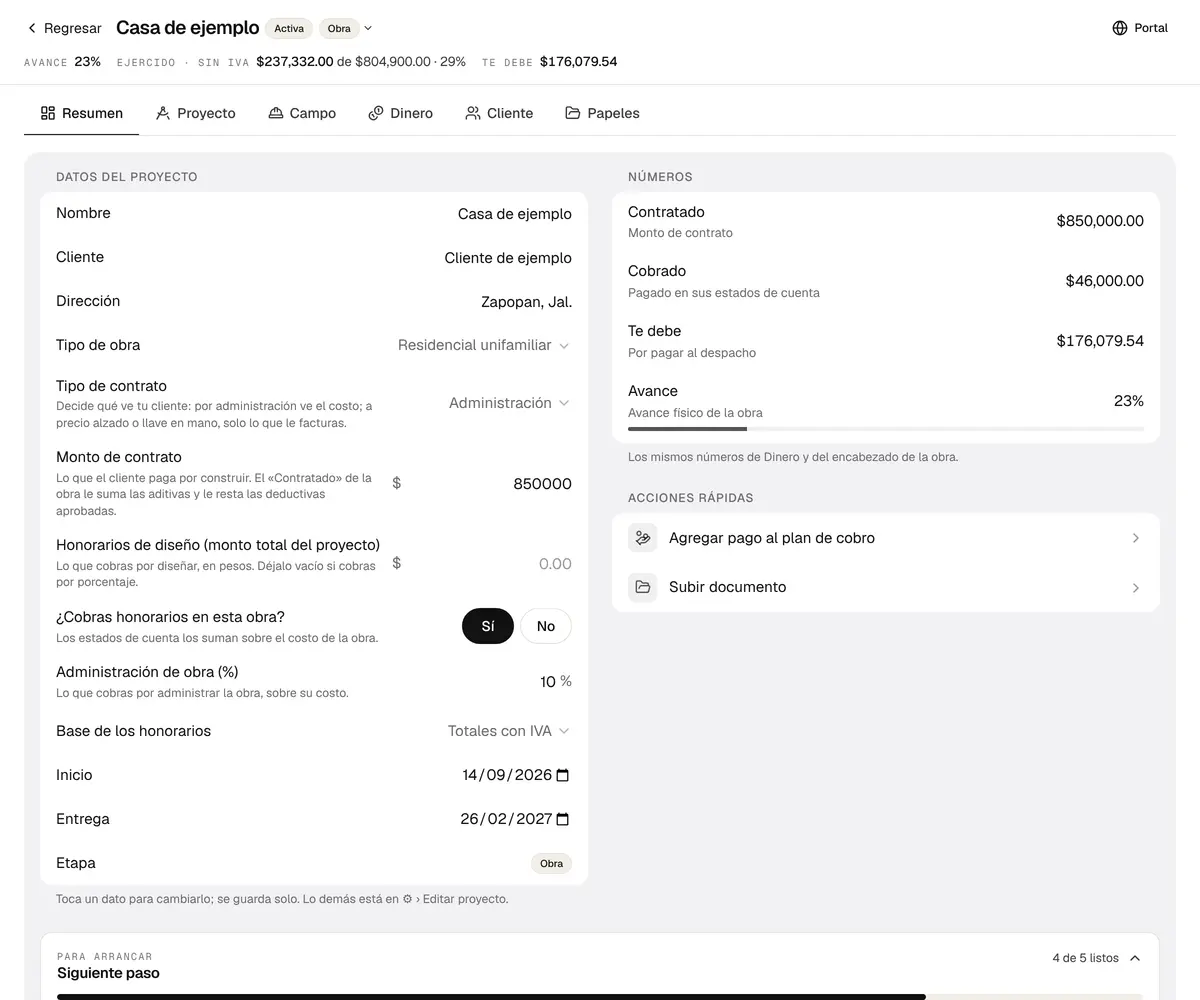
La pestaña Resumen
(la primera; la obra abre aquí). De arriba abajo:
- Datos del proyecto: nombre, cliente (si la obra tiene un cliente ligado del CRM, su nombre, correo, teléfono, RFC y razón social vienen de su ficha: aquí y en "Editar proyecto" se ven pero no se editan —se cambian en Clientes y la obra se actualiza sola—; el segundo cliente sí se edita en la obra), dirección, tipo de obra, tipo de contrato (obligatorio: al crear o editar un proyecto hay que elegirlo y "Editar proyecto" no guarda una obra sin él; una que nació por otro camino sin tipo queda de precio alzado; una vez elegido no se puede dejar vacío), Monto de contrato ("Lo que el cliente paga por construir"), Honorarios de diseño (monto total del proyecto) ($; "déjalo vacío si cobras por porcentaje"), Honorarios de diseño (% del costo de obra) y, solo en obras por administración, la pregunta "¿Cobras honorarios en esta obra?" (Sí / No, nada marcado de entrada: al crear la obra o al pasarla a administración hay que contestarla, y "Editar proyecto" no guarda sin la respuesta) y, con "Sí", Administración de obra (%) ("lo que cobras por administrar la obra, sobre su costo"; obligatorio, sin % por omisión) y Base de los honorarios (Totales con IVA de entrada) — en una obra por administración no sale el % de honorarios de diseño: su cobro es la administración, el que copian los estados de cuenta (en los demás tipos de contrato salen los dos de honorarios de diseño). Si tu cuenta todavía no tiene el campo de administración, hay un solo %, que en obras por administración se llama "Administración de obra (%)" y es el que usan los estados de cuenta— y fechas de inicio y entrega, más la Etapa (Diseño · Obra · Terminada). Se editan ahí mismo: tocas el dato, lo cambias y se guarda solo al salir del campo ("Guardado"). Los montos solo los ven quienes ven dinero de la obra. Los edita un administrador de la obra (con la suscripción activa); los demás los ven sin poder cambiarlos. La etapa no se edita aquí: en diseño, debajo de la Etapa sale el renglón "Arrancar obra" (el mismo paso del encabezado, el único que la cambia). Los demás datos (descripción, estado, segundo cliente, correo, teléfono, RFC, razón social, ubicación, contratista, número de contrato y el cliente del CRM) están en Ajustes ⚙ → Editar proyecto, que usa estos mismos campos. Al elegir el cliente del CRM (al crear la obra o en Editar proyecto), su nombre, correo, teléfono, RFC y razón social se llenan con su ficha; lo que la ficha no tenga se queda como estaba. "Editar" en el ⋯ de una obra en la lista de Proyectos abre esa misma hoja.
- Números: Contratado, Cobrado y Por cobrar (o Te debe), y el Avance. Salen de los mismos números de dinero de la obra que el encabezado y Dinero: Contratado = el contratado vigente (monto de contrato ± aditivas y deductivas aprobadas; sin monto de contrato dice "Sin definir"). En obras a precio alzado, llave en mano o costo máximo: Cobrado = lo cobrado (del plan de cobro o, sin plan, de las estimaciones pagadas), Por cobrar = contratado − cobrado ("Sin definir" sin monto de contrato) y, si ya cobraste honorarios del plan de cobro, una línea aparte "Honorarios cobrados" (no se suman al cobrado de obra: una obra que solo cobra honorarios dice Cobrado $0 y sus honorarios en su línea). En obras por administración: Cobrado = lo que el cliente ya pagó en sus estados de cuenta (el mismo número que ve en su portal, incluidos los renglones pagados al despacho como un finiquito del proyecto arquitectónico) y Te debe = lo que el cliente le debe al despacho en sus estados de cuenta (el mismo "Te debe" del encabezado). Si los números no se pudieron cargar, dice "No se pudieron cargar los números": nunca un número viejo. En una obra propia no salen números de cobro. El Avance en diseño es el Avance del proyecto (el promedio del % de las fases de diseño, igual que en el encabezado; nunca dice 0% por falta de dato: sin dato, "—"; sin fases de diseño, "—" con la pista "Agrega las fases de diseño"); en obra, el avance físico del Programa de obra — el mismo número del encabezado: todas las actividades, tengan o no partida, cada una pesa sus días (ver "El avance de la obra — una sola regla" en Programa de obra); sin programa, el avance de las partidas. Los montos solo para quien ve dinero.
- Acciones rápidas: Agregar pago al plan de cobro (abre Dinero → Plan de cobro; administradores de la obra), Agregar pendiente a una fase (eliges la fase y se abre su checklist con "Agregar punto"; solo si la obra tiene fases y quien las edita) y Subir documento (abre Papeles con la hoja Agregar: Tomar foto · Subir archivo · Nueva carpeta · Importar con Log). Lo que no puedes hacer no aparece.
- Siguiente paso (la lista para arrancar la obra; el encabezado no la repite en el Resumen): el renglón "Para arrancar" ("2 de 5 listos") la abre o la cierra; cada paso es un renglón y tocarlo hace lo que dice ("Nueva bitácora", "Compartir portal", "Ir a Presupuesto"…). Tu cliente: un renglón para el Portal del cliente y otro para el Reporte automático, con su estado abajo; tocarlo hace lo de la derecha ("Compartir portal", o "Activar"/"Ajustar", que lleva a Cliente → Reportes). El mismo grupo Tu cliente sale en Cliente → Portal.
- La Maqueta, al final, en croquis (en diseño, el volumen del proyecto levantado que se llena con su avance, con "En diseño · Avance del proyecto"). Es el grupo Maqueta: su primer renglón ("Maqueta · Casa · Al día") la abre o la cierra; adentro, la línea de Log con "Pregúntale a Log", "Hoy en obra", los filtros Todo · Dinero · Obra · Cliente · Lo mío (en el teléfono se deslizan de lado) y el dibujo. Abajo (a la derecha en la computadora): Capas, Pendientes y en curso y el renglón "Programa y equipo", que abre una hoja con La vida de la obra y Quién participa (antes era el desplegable "Más de la obra").
La pestaña Proyecto
(la segunda, junto al Resumen; una obra en diseño abre aquí). Es el diseño de la obra en una sola página; siempre está, y cuando la obra ya arrancó queda como el historial del diseño ("La obra arrancó el …: esto queda como el historial del diseño"). De arriba abajo:
- Avance del proyecto: el anillo con el mismo número del encabezado en diseño (el promedio del % de las fases de diseño; "—" solo si no hay fases de diseño, con la pista "Agrega las fases de diseño"). En obra sigue enseñando el avance del diseño, no el de la obra.
- Honorarios de diseño (solo quien ve el dinero de la obra): Total, Cobrado (incluidos los abonos parciales), Pendiente y el Próximo pago (concepto, lo que falta y su fecha) de los pagos de honorarios del plan de cobro (los de la propuesta y los marcados como "Honorarios de diseño"; los de obra no cuentan). Sin pagos de honorarios dice "Aún no hay pagos de honorarios".
- Plan de pagos de honorarios (debajo; quien ve el dinero y el Plan de cobro): aquí se agregan, editan, ordenan y cobran los pagos de honorarios de diseño (anticipo, parcialidades, finiquito; "Agregar pago de honorarios", "Registrar abono", "Marcar pagada", "Documentos") — es el mismo plan de cobro de la obra, solo los pagos de honorarios. Dinero → Plan de cobro queda solo con los pagos de obra. Un pago nuevo nace del tipo de donde lo agregas (en la hoja puedes cambiarlo entre "Honorarios de diseño" y "Obra"; al cambiarlo se pasa a la otra lista). Un abono que pasa del saldo se reparte entre los siguientes pagos del plan, como siempre.
- Fases del proyecto: las Fases de la obra (diseño, obra y entrega) — antes vivían en Campo → Programa de obra: arriba de esa pestaña queda el renglón "Fases del proyecto" (dice "En Proyecto" y lleva ahí) y los enlaces viejos a Fases llegan aquí. Igual que antes: "Usar fases sugeridas", el checklist de cada fase (el botón hechos/total), el % y el estado (salen del checklist), las fases vencidas en rojo y la aprobación del cliente ("Aprobada por el cliente el …"). Las editan los administradores: tocar una fase abre "Editar fase" (nombre, estado y avance a la vista; fechas, entregables y notas en "Más detalles"; "Eliminar fase" abajo, con confirmación) y "Agregar fase" pide solo el nombre y el grupo (Diseño o Entrega) — estado, avance, fechas, entregables y notas están en "Más detalles". Para cambiar el orden (administradores): "Ordenar" junto a "Diseño" (o "Entrega") → arrastra cada fase por su manija o usa las flechas Subir / Bajar (en el teléfono, las flechas o un toque largo en la manija); "Listo" para terminar. Se ordena dentro de cada grupo; el orden no cambia fechas, estado, % ni checklist, ni el Avance del proyecto, y es el mismo en el portal del cliente. La fila Obra (entre Diseño y Entrega) mientras el proyecto está en diseño dice Pendiente · 0 % · "Inicia al arrancar obra" (u "obra en pausa" con el avance que ya tenía el programa si el proyecto regresó a diseño), nunca "En curso" ni el avance del diseño; en obra, el avance de la obra de siempre.
- Entregables del proyecto: lo que el despacho entrega del diseño, en 5 grupos (chips con su cuenta): Planos (la MISMA lista de Papeles → Planos, con "Subir plano"; tocar un plano abre su hoja: Ver plano, sus revisiones, Comparar, Historial, Subir revisión y Eliminar; "Subir plano" pide el PDF (hasta 50 MB), el nombre —si escribes el de un plano que ya existe, se sube como su nueva revisión— y la disciplina; las notas de la revisión van en "Más detalles") · Renders (las imágenes de la carpeta Renders en cuadrícula; tocar una la abre en grande y se pasa a las demás) · Recorridos virtuales (ligas de Matterport, Kuula, YouTube u otra con "Agregar liga": pegas la liga y, si quieres, un nombre; sale una tarjeta con su miniatura —la de YouTube— o un ícono, y tocarla abre el recorrido) · Documentos (memorias descriptivas, especificaciones: PDF, Word, Excel) · Modelos (SKP, RVT, IFC…). "Subir" guarda en la carpeta de ese grupo (Renders usa la carpeta Renders; las demás son carpetas del sistema de la obra que se crean solas al subir lo primero: "Recorridos virtuales", "Documentos del proyecto" y "Modelos 3D", ocultas del portal del cliente por ahora; como todas las del sistema, no se mandan a la Papelera ni se mueven, y si les cambias el nombre en Papeles, Entregables las sigue encontrando). Todo es lo mismo que está en Papeles (el archivo completo de la obra): lo que subes aquí sale allá y al revés; borrar aquí lo manda a la Papelera (se restaura durante 30 días desde Papeles → Papelera) y también sale de Papeles. Archivos de hasta 50 MB (un modelo más grande: compártelo con una liga). Al subir varios, el botón dice cuánto lleva ("Subiendo 2 de 5…", con una barra) y al final un aviso dice cuántos se subieron (por ejemplo "4 de 5 archivos subidos" si alguno falló, y cuál falló). Ver, subir y mandar a la Papelera, con los mismos permisos de Papeles (administradores e internos).
- Origen: la propuesta o cotización de la que nació la obra (cuando se convirtió en obra), con su folio y fecha ("Firmada el …"); tocarla abre su expediente. Si la obra no nació de una propuesta o cotización, esta parte no sale.
- ¿Qué ve el cliente?: abre la hoja del portal en la vista "¿Qué ve el cliente?" (en su portal, la sección "Proyecto" enseña las fases, el avance y los pagos de honorarios si la tienes prendida). Dueño, administradores e internos.
Checklist de cada fase (Proyecto arquitectónico)
En las Fases de la obra (pestaña Proyecto → Fases), cada fase guardada tiene a la derecha un botón con una palomita y "hechos/total" (por ejemplo "3/7"): abre su checklist. Ahí: tocar el círculo de un punto lo marca hecho (queda la fecha) o pendiente; "Agregar punto" al final; tocar un punto lo abre para renombrarlo ("Guardar"), marcarlo hecho, ligar archivos de Papeles de esa misma obra ("Ligar archivo de Papeles" → toca los archivos; ✓ = ligado; "Quitar" los desliga — el archivo sigue en Papeles), Subir/Bajar su orden y "Eliminar punto". Entregables de la fase: debajo de los puntos, los archivos de esa fase: los que ligaste a la fase (con "Quitar") y los de sus puntos (dice de qué punto; esos se quitan en su punto), sin repetir ninguno. "Ligar de Papeles o Entregables" enseña primero los grupos de Entregables (Renders, Documentos, Modelos, Recorridos) y luego los demás archivos de Papeles; tocar uno lo liga a la fase (✓) o lo quita — el archivo no se mueve de su carpeta. "Subir entregable": eliges Renders, Documentos o Modelos, subes y el archivo queda en esa carpeta de Entregables y ligado a la fase. "¿De qué punto es?": al subir o ligar, arriba eliges (opcional) un punto de la fase. Con un punto, el archivo queda ligado a la fase y a ese punto, y tu cliente lo ve en su portal (dentro de ese punto); si el archivo estaba en una carpeta oculta del portal (como las de Entregables), se vuelve visible para tu cliente — salvo que alguien lo haya ocultado a propósito en Papeles ("Visible para tu cliente" apagado): entonces el aviso dice que sigue oculto. Sin punto, el archivo queda solo en la fase y tu cliente también lo ve: en su portal, en "Entregables" de esa fase (en "Proyecto arquitectónico"), con la misma descarga que los archivos de un punto (si quieres que salga bajo un punto, "Ligar a un punto" lo liga de un toque). Cada entregable ligado solo a la fase trae su interruptor "Visible para tu cliente" (prendido por omisión: los entregables son para el cliente; apágalo para ocultarlo). Si el archivo vive en una carpeta oculta del portal (las carpetas de Entregables nacen ocultas), dice "Se ve en el portal porque está ligado a la fase": la liga a la fase gana a la carpeta. Si lo ocultaste a propósito en Papeles ("Visible para tu cliente" apagado en el archivo), dice "Está oculto para tu cliente en Papeles" y no sale. En una fase que tu cliente ya aprobó, un entregable que ya ve no se puede ocultar (el interruptor dice "Tu cliente ya aprobó esta fase"); uno oculto sí se puede mostrar. Si el cliente ya aprobó la fase, sus entregables (de la fase o de sus puntos) ya no se pueden mandar a la Papelera ni mover. Si la fase la aprobó el cliente en su portal, arriba dice "Aprobada por el cliente el {fecha}" y quién; también sale bajo la fase en la lista. Los puntos hechos y sus archivos los ve tu cliente en su portal si su enlace muestra el Proyecto arquitectónico. El checklist manda (una sola fuente): en una fase con checklist, su avance es el % de puntos hechos (3 de 3 = 100 %) y su estado sale solo: con todos los puntos hechos queda Completada al instante (ya no hay botón "Completar fase" ni "Lista para cerrar"); con alguno hecho, En curso; si desmarcas un punto de una fase Completada, vuelve a En curso (salvo que el cliente ya la haya aprobado: esa se queda Completada). En Editar fase, con checklist, el estado no se elige a mano (lo dice el checklist) y el avance tampoco, salvo que prendas "Fijar el avance a mano" para poner otro %. Una fase sin checklist se edita como siempre (estado y % a mano). Ya Completada, tu cliente puede "Aprobar fase" en su portal. Fase vencida (su fecha de fin ya pasó y no está Completada): su fecha sale en rojo con "Vencida", aquí y en el portal del cliente. Lo editan quienes editan las fases; los demás lo ven sin botones. El checklist reemplaza a los "Entregables" de la fase (los que ya tenías se copiaron como puntos). Si tu cuenta aún no tiene el checklist activo, las fases se ven como siempre.