
La obra: Campo
Lo que pasa en la obra cada día: bitácora, fotos, tareas, dudas (RFI) y programa.
Qué puedes hacer aquí
- Bitácoras — registro diario formal con folio, niveles de captura, firma (borrador → por revisar → firmada) y PDF.
- Tareas, Dudas (RFI) y Cambios — pendientes con responsable y prioridad, preguntas formales con folio (asignables a externos), y solicitudes de cambio con aprobación.
- Programa de Obra (Gantt) — cronograma con dependencias, % de avance, línea base, ruta crítica; se genera desde las partidas.
Bitácoras
Qué es
El registro formal del avance diario de la obra: cada entrada tiene folio automático, se puede firmar y se exporta a PDF. (Para apuntes rápidos sin formalidad usa Notas.)
Cómo empezar
En el proyecto, menú Obra en campo → Bitácora (diario de obra) → "Nueva bitácora" (o el + junto a "Obra en campo" → "Nueva bitácora", a un clic; o desde cualquier pantalla con + Capturar → Bitácora, a dos toques, sobre la obra abierta o la última que usaste). Se abre una sola hoja que se llena de arriba abajo (en el teléfono sube desde abajo; en la computadora, un panel a la derecha). Nada es obligatorio, ni el título:
- Fotos (arriba): botón "Cámara" (toma la foto) y botón "Galería" (elige varias). Empiezan a subir en cuanto las eliges, mientras sigues llenando; al guardar solo espera las que falten ("Subiendo fotos… 2/5"). Si una falla, tócala para "Reintentar".
- Actividades de hoy: chips con las actividades del programa de obra que tocan hoy (en curso, atrasadas, o que ya debieron arrancar). Con "Ver: Hoy / Todo el programa" ves cualquier actividad abierta (algo que se adelantó). Si la obra no tiene programa, salen sus partidas (solo las que no tienen actividades en el programa: el avance de una partida con programa sale de sus actividades y no se captura aquí). Tocar un chip la anota en "Actividades realizadas" (lo que ve el cliente en su portal y en el reporte). Cada actividad elegida tiene +10, +25 y ✓100: mueven el avance de esa actividad del programa al guardar (tenga o no partida; su partida se recalcula sola con sus actividades). ↺ deshace. Si tu rol no puede mover el programa, la bitácora se guarda igual y te avisa.
- Personal: viene lleno "igual que ayer" (las cuadrillas de la última bitácora de la obra; si no hay, tu catálogo de cuadrillas activas en 0). Ajusta con − y +, o agrega otra cuadrilla. El total es el número de personas del día y alimenta la asistencia (el cuadro "Asistencia en obra" del tablero); las cuadrillas en 0 no cuentan. El catálogo de cuadrillas de la obra se arma en Campo → Bitácora → ⚙ Configurar cuadrillas (quien puede crear bitácoras): una lista con un interruptor Activa por cuadrilla (solo las activas salen en Personal) y ⠿ para cambiar el orden; Nueva cuadrilla pide nombre y oficio (el jefe de cuadrilla es opcional, en "Más detalles"); al tocar una se edita, y Eliminar cuadrilla pide confirmación. Borrarla no cambia las bitácoras que ya la registraron; si solo dejó de trabajar en la obra, mejor apágala. 3b. Destajos (opcional): lo que se midió hoy a destajo. "Agregar destajo" abre un renglón: el concepto del presupuesto (el mismo selector de partida de Gastos; el concepto es opcional), el destajista (un oficial / maestro o un contratista de tu Directorio), la cantidad con su unidad y el PU destajo; abajo dice cuánto se le paga (cantidad × PU destajo) y el total. Al elegir un concepto, LogUp propone el destajista, la unidad y el PU de la vez pasada en ese concepto. Un destajo a medias no deja guardar ("Al destajo 2 le falta la cantidad"). La primera vez que alguien agrega un destajo en el despacho, un administrador contesta 3 preguntas (una sola vez para todo el despacho; se cambian después con "Cambiar" junto a la nota "Al cliente se le cobra…"): ¿cómo se le cobra al cliente? — "Igual que se paga (+ honorarios)" (por omisión), "PU del presupuesto" o "PU propio por concepto"; ¿cómo se le paga al destajista? — "Raya semanal" (por omisión) o "Por estimación"; y ¿se cobran honorarios sobre los destajos a PU? (por omisión no: el margen ya va en el precio). Si quien captura no es administrador, sigue con los de por omisión y la nota lo dice. Los destajos se pasan al estado de cuenta con "Agregar destajos" (Estimaciones). En la bitácora (y su PDF) salen en su propia sección "Destajos": destajista · cantidad × PU = importe. Un destajo ya pasado a un estado de cuenta se ve con la etiqueta "En un estado de cuenta" y ya no se cambia ni se quita desde la bitácora; y una bitácora con destajos cobrados no se puede borrar: el aviso dice "Esta bitácora tiene un destajo ya cobrado en un estado de cuenta. Quítalo de ese estado de cuenta antes de borrarla." Un destajo no es un gasto: su costo entra a Costos (y al ejercido) cuando se agrega a un estado de cuenta. Mientras no esté en ninguno, la bitácora dice "Sin estado de cuenta · $… · Agregar a un estado de cuenta ›" (lleva a Dinero › Estimaciones y estados de cuenta), y Dinero › Costos › Gastos y Hoy avisan cuántos destajos hay sin estado de cuenta y cuánto suman. No lo captures también como gasto: se contaría dos veces. Al agregarlo, "Agregar destajos" avisa si ya hay un gasto de la misma obra, por el mismo monto y en la misma semana ("Ya hay un gasto de $…": si es el mismo, borra ese gasto en Costos › Gastos o no agregues el destajo).
- El día: la fecha y el clima, que se llena solo con tu ubicación ("Soleado 24 °C · auto"); tócalo para cambiarlo. Si no das permiso de ubicación o no hay señal, queda vacío y lo eliges tú.
- ¿Qué pasó? (notas del día) y título, los dos opcionales: sin título, se arma con las actividades ("Colado de losa · Herrería").
- ¿Algún problema? Activa "Hubo una incidencia" y escríbela. Si además activas "Crear una tarea con esta incidencia", al guardar se abre una tarea nueva ya llena (título = la incidencia, prioridad alta) y ligada a esta bitácora, para que alguien se haga cargo.
- "Más detalle" (para la oficina): horas trabajadas, materiales utilizados (texto), materiales del almacén (cantidad y unidad: descuentan del almacén), horas y partida por cuadrilla, y próximos pasos.
Guardar
El botón de abajo depende de tu rol: el residente ve "Enviar a revisión" (la guarda y la manda a revisión de una vez); quien puede firmar (dueño o administrador) ve "Guardar y firmar" (la guarda firmada). Abajo, "Guardar borrador" la deja en borrador. Editar una bitácora existente abre la misma hoja, ya llena con lo que tiene (fotos, actividades, personal, destajos, clima, notas, incidencia y "Más detalle"), con su folio en el título. Abajo, "Guardar cambios" (no cambia su estado); si es un borrador, también la transición de tu rol (enviar a revisión o firmar). Una firmada no se edita (la hoja lo dice) hasta que un administrador la devuelve a borrador.
Sin señal en la obra
Lo que llevas se guarda solo en el teléfono como borrador; si no hay conexión, la hoja dice "Sin conexión: tu borrador queda guardado en este teléfono" y no deja guardar. Al volver a abrir "Nueva bitácora" en esa obra aparece "Recuperamos tu borrador de las 14:32" (con "Descartar"). Si guardaste y la señal se cortó a medio camino, volver a guardar no duplica la bitácora: actualiza la misma.
La fecha de la bitácora
El formulario tiene el campo "Fecha de la bitácora" (junto al título): es el día en que PASÓ el trabajo, no el día en que se sube. Por default trae hoy (hora de Ciudad de México); se puede registrar cualquier día anterior — una bitácora de la semana pasada es válida — pero no fechas futuras. Al editar una bitácora, su fecha se conserva tal cual a menos que la cambies a propósito. El folio NO depende de la fecha: es secuencial por orden de captura, así que una bitácora backdateada conserva su folio. Las listas, las fotos de la semana y los reportes ordenan y agrupan por esta fecha.
Ciclo de firma
Borrador → "Enviar a revisión" (Por revisar) → "Firmar bitácora" (Firmada). La lista se filtra con el control de arriba Todas · Por revisar · Firmadas (cada uno con su cuenta), y en "Todas" puedes reordenar arrastrando desde el asa de la orilla. Cada bitácora es un renglón: folio y fecha, título, una línea de descripción, lo que trae (fotos, tareas, RFIs, personas) y su estado; tocarlo abre su panel. «Editar bitácora» y «Eliminar bitácora» están en el «⋯» del renglón (y en el panel: «Editar» arriba, «Eliminar bitácora» abajo).
Firmar = publicar
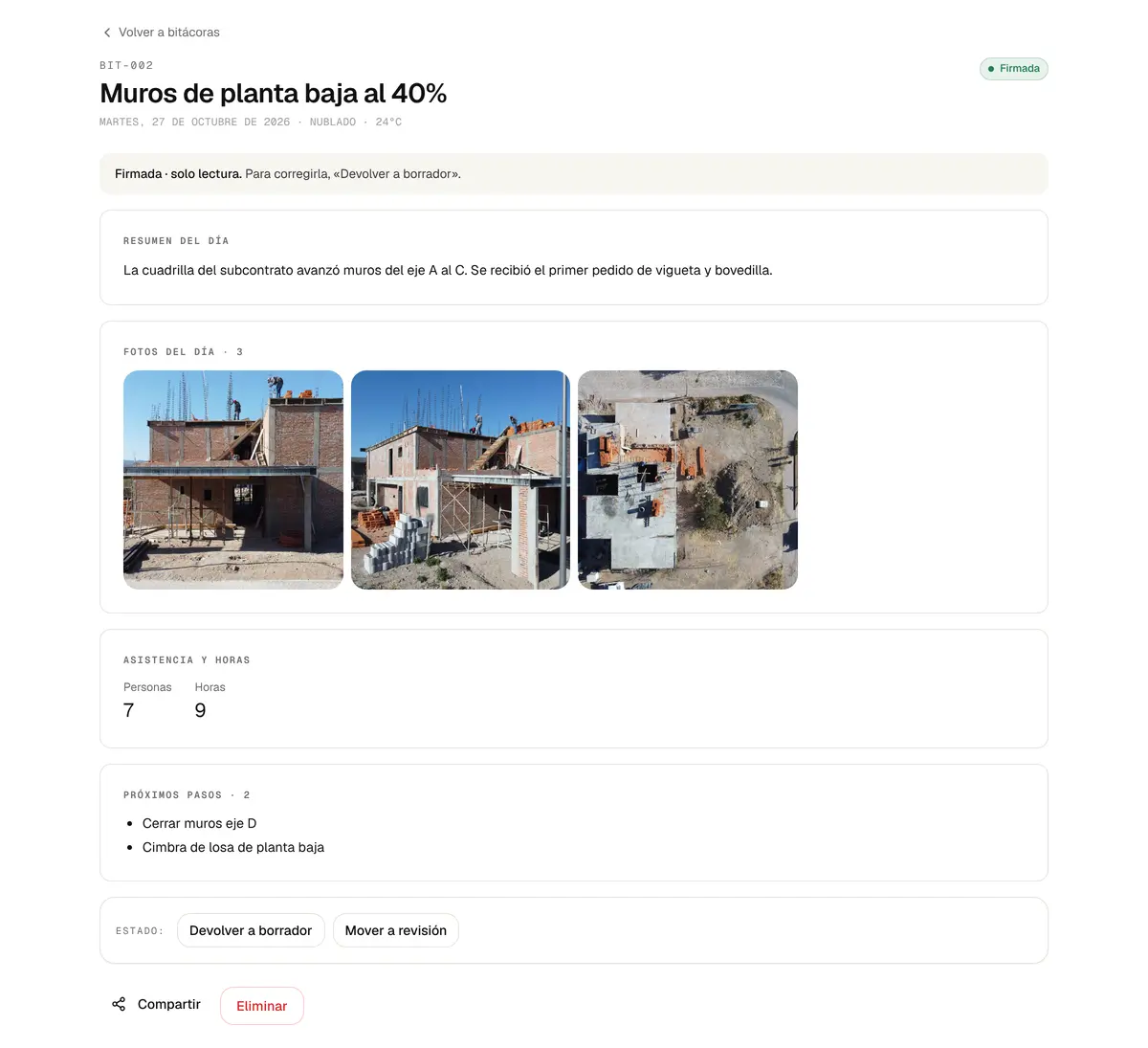
Una bitácora firmada es de solo lectura: nadie la edita, ni el administrador (no aparece "Editar" en la lista, en su panel ni en su página; el panel dice "Firmada · solo lectura"). Para corregirla, un administrador la regresa con "Devolver a borrador" (o "Mover a revisión"), se edita y se vuelve a firmar. Solo las firmadas salen al cliente: en su portal y en el reporte de avance (el automático por correo y el de "Generar reporte"). Las que no están firmadas no se publican; el reporte y el portal solo dicen cuántas hay "en preparación". Si en el periodo del reporte automático no hay ninguna firmada, ese reporte no sale.
Recordatorio de firma
Si hay bitácoras sin firmar en el periodo del reporte automático, los administradores reciben un aviso en la campana la víspera del reporte a las 18:00 y la mañana del reporte a las 7:00 (hora de la obra; para el reporte del viernes: jueves en la tarde y viernes temprano): "Tienes N bitácoras por firmar: el reporte sale con las firmadas". Llega uno por día como máximo, y solo si el reporte automático está encendido con destinatarios.
Ver una bitácora
Al tocar una en la lista se abre su panel: en el teléfono, una hoja que sube desde abajo (se cierra deslizándola hacia abajo); en la computadora, un panel a la derecha. Arriba a la izquierda "Cerrar" (no hay X), al centro "Bitácora" con su folio, y arriba a la derecha "Editar" (si tienes permiso: el administrador de la obra, o el interno que la escribió; nunca en una obra de solo lectura ni en una bitácora firmada). "Eliminar bitácora" está al pie, solo para el administrador de la obra, y pide confirmación. En el cuerpo: el título, su estado, el resumen del día, fotos, asistencia, partidas, materiales, gastos, los botones de firma y Compartir (liga, WhatsApp, correo o PDF). Al cerrarlo vuelves a la lista donde estabas.
Cada bitácora se descarga individual desde su menú de compartir, y el botón "Bitácora final" genera el PDF consolidado del proyecto.
Flujo típico
El residente captura al final del día (fotos + actividades tocadas + personal, en menos de un minuto) y la envía a revisión; el admin revisa y firma, y el cliente ve las firmadas en su portal si lo tienes activado.
Reconstruir desde WhatsApp (obras en rescate)
Si la obra ya empezó y el registro vive en el chat del grupo, exporta el chat (WhatsApp → Exportar chat, con o sin archivos) y súbelo con "Importar archivos" en modo histórico. LogUp propone una bitácora en borrador por día con lo relevante de obra (decisiones, entregas, problemas, pagos), citando los mensajes originales; con el .zip "con archivos", las fotos del chat se adjuntan a la bitácora de su día. Las bitácoras reconstruidas llevan el título "Bitácora reconstruida — WhatsApp". Tú revisas y confirmas, y los folios se ordenan por fecha real.
Bitácora en una obra en etapa de diseño
Una bitácora (por ejemplo, una visita a terreno) no arranca la obra. Si guardas una bitácora nueva en una obra que sigue en etapa de diseño, LogUp te pregunta "¿Ya arrancó la obra?" con dos botones: "Arrancar obra" (la pasa a etapa de obra, igual que el botón del encabezado) y "Todavía no". La bitácora ya quedó guardada en los dos casos. La pregunta sale una vez por obra cada vez que abres la app, y solo a quien puede arrancar la obra (el dueño, un administrador o un interno del despacho).
Editar una bitácora
Al editar, lo que ves es lo que queda: si vacías un dato (clima, horas, materiales, incidencia, próximos pasos), se borra. El personal y los materiales del almacén solo se reescriben si los cambiaste. Las fotos que quites salen de la bitácora al guardar. Los reportes de mano de obra ya ligados a partidas no se tocan al editar. Las "Actividades realizadas" que vienen de una importación (WhatsApp o foto de bitácora en papel) tampoco se pierden al editar.
Partidas y mano de obra al editar
Al editar, las partidas que dejas marcadas conservan su renglón de mano de obra y su gasto (no se duplican). Si quitas una partida, su renglón de mano de obra y su gasto se van con ella; pero si ese gasto ya está pagado o ya se cobró en un estado de cuenta, la bitácora no se guarda y abajo de las partidas dice: "Este renglón ya tiene su gasto pagado o cobrado en un estado de cuenta: quítalo de ahí primero." Primero se quita de ahí (del estado de cuenta o del pago) y luego se edita la bitácora. Cuenta como "ya usado" también un gasto ligado a un renglón de estado de cuenta y un reporte que ya se cobró como destajo. Si solo cambias las personas u horas de una partida cuyo gasto ya está pagado o cobrado, la bitácora sí se guarda pero ese gasto no cambia (ni su monto ni su estado) y avisa: "El gasto de este renglón ya está pagado; si el monto cambió, ajústalo en Gastos." Eliminar una bitácora con un renglón así tampoco se puede: dice "Esta bitácora tiene un renglón con su gasto pagado o cobrado en un estado de cuenta: quítalo de ahí primero."
Materiales y Almacén
Los materiales del nivel "Completo" descuentan su cantidad del Almacén de la obra (movimiento de salida ligado a la bitácora). Al editar, el Almacén se ajusta solo con la diferencia (si subes de 10 a 12 sacos sale 2; si quitas un material, regresa lo que se había descontado). Al eliminar la bitácora, su material regresa al Almacén.
Errores comunes
- No puedes eliminar una bitácora con gastos o reportes asociados — reasígnalos o elimínalos primero.
- Puedes registrar más de una entrada el mismo día (no hay límite de una por día).
- Log puede crear una nota de bitácora por ti: pídesela y confirma la propuesta.
En qué plan vive
Todos los planes de obra y la prueba.
Tareas, Dudas (RFI) y Cambios
Tareas — qué es
Pendientes del proyecto con prioridad (Baja/Media/Alta/Urgente), fecha límite, responsable, y liga opcional a una partida o a una bitácora. Estados: Pendiente → En proceso → Completada (o Cancelada). El detalle tiene comentarios, subtareas, archivos e historial, y un interruptor "Visible para tu cliente" (sale en su portal con su estado). Crear o editar una tarea ("Nueva tarea" / "Editar tarea") es una hoja por secciones: La tarea (título y descripción, con "Mejorar redacción"), Prioridad y fecha (Baja · Media · Alta · Urgente y la fecha límite, con "Quitar"), Responsable ("Alguien del equipo": eliges de la lista o "Sin asignar"; "Alguien externo": solo su nombre) y Vincular (la partida del presupuesto y la bitácora de donde salió). "Crear tarea" / "Guardar cambios" se activa cuando hay título.
- La pantalla de Tareas (la misma en tres lugares: Campo → Tareas de cada obra; Hoy → Tareas, que para todos es Mis tareas —lo asignado a ti en todas tus obras— y para administradores es Tareas del equipo —todas las obras de la empresa—; y la liga logup.app/mis-tareas, que siempre es Mis tareas). Arriba, las vistas: Lista (la que abre) · Tablero (una columna por estado; arrastras una tarjeta para cambiarla de estado o reordenarla en su columna dentro de la obra; en el teléfono las columnas se deslizan de una en una dentro de su caja) · Calendario (Mes o Semana; cada tarea abierta en su fecha límite; tocas un día y abajo salen las que vencen ese día; las que no tienen fecha están en Lista → Sin fecha) · Por persona (solo administradores; ver "Carga del equipo"). Lo que eliges se recuerda. Filtros (el botón junto a Mías / Todas) abre una hoja con Persona (Todas, Yo, cada quien, Sin responsable), Obra (fuera de la obra), Estado (también "Abiertas") y Vence (Vencidas, Vence hoy, Esta semana, Sin fecha); el botón dice cuántos filtros hay puestos, se recuerdan por persona y Quitar filtros los borra. La Lista va agrupada por fecha: Vencidas (en rojo), Vence hoy, Esta semana (hasta el domingo), Después, Sin fecha y Hechas (plegada; tócala para verlas). Fuera de la obra, cada renglón dice de qué obra es y tocarlo abre la tarea en su obra. En el teléfono, desliza un renglón a la izquierda para Hecha, Reprogramar (Hoy · Mañana · Lunes · Elegir fecha) o Asignar (a quién; o Sin responsable). Cada renglón: un círculo para completarla de un toque (sale el aviso "Tarea completada" con Deshacer), el título, quién la tiene, la fecha ("12 oct"; si es de otro año, "12 oct 2026"; en rojo solo si ya venció) y "Alta" o "Urgente" solo cuando la prioridad lo es. Si la tarea nació de una bitácora, dice "de la bitácora del 10 oct" y lleva a esa bitácora. En computadora, la Lista edita ahí mismo responsable, prioridad, estado y fecha. Tocar una tarea abre su detalle: ahí está Editar, y al final de Editar, Eliminar tarea (ya no hay lápiz ni bote en cada renglón). Arriba: Mías / Todas y Filtros; en la obra, WhatsApp y PDF están en el menú "⋯". Ya no existe la vista "Tabla". En el teléfono, una tarea nueva se crea con + Capturar → Tarea (el botón redondo "+" junto a la barra de abajo); en computadora, con "Nueva tarea".
- Carga del equipo («¿quién trae qué?»). Para administradores, la vista Por persona de Tareas (en Hoy → Tareas, todas las obras; en Campo → Tareas, solo esa obra): una fila por persona con sus tareas abiertas, las vencidas (con punto rojo), cuántas vencen esta semana y la siguiente, y en cuántas tiene en cada obra; al final, Sin responsable. Tocar a alguien abre su lista (Persona = esa persona, Estado = Abiertas): las cuentas son las mismas. Sale de las tareas (sin horas ni asistencia: no se capturan). Si te preguntan "¿qué trae Pedro esta semana?", di que lo ve en Hoy → Tareas → Por persona (o en Filtros → Persona); tú solo puedes leer las tareas de quien te escribe ("¿qué tengo pendiente?").
- Desde cualquier pantalla: + Capturar → Tarea o + Capturar → Duda (RFI) abre el mismo formulario ("Nueva tarea" / "Nueva duda (RFI)") sobre la obra abierta o la última que usaste (el renglón Obra de la hoja la cambia).
- Hoy → Lo mío: tus tareas abiertas de todas tus obras, ordenadas por fecha (las vencidas en rojo); las marcas como hechas ahí mismo. Hoy → Dudas: los RFIs abiertos de tus obras; administradores e internos los responden ahí mismo (sin adjuntos; para adjuntar, "Abrir en la obra"). Las páginas "Mis tareas" y "RFIs de todas las obras" ya no existen: sus enlaces llevan a estos filtros.
- Log puede crear una tarea por ti: dile título y detalles, y confirma la propuesta. Si le dices la fecha («para el viernes», «mañana», «el 30 de octubre») la cuenta desde hoy (hora del centro de México) y la tarjeta la muestra («para el vie 30 de oct»); una fecha que ya pasó no la pone: te pregunta. Si le dices el responsable («responsable Rafael», «asígnasela a Ana», «yo») lo busca en tu equipo y la tarjeta dice a quién; si no lo encuentra o hay dos con ese nombre, te pregunta cuál. Lo mismo con una duda (RFI) y un punto de cierre. Si no le dices a quién asignarla (por ejemplo «mándale un RFI al estructurista», que es de fuera de tu equipo), la propone sin responsable y el destinatario queda en el texto. Sin una obra abierta (en Hoy, Finanzas o cualquier pantalla fuera de una obra) también puedes pedírselo: dile en cuál («en Urquiza», o su clave) y la tarjeta dice la obra; si no la dices o hay dos parecidas, te enseña la lista de tus obras (las que ves en Proyectos) y basta con contestar el nombre o el número: la tarea sigue con lo que ya le dijiste (fecha y responsable). Una lista (material con sus cantidades, varios pendientes) va en los renglones de la tarea, tal cual: «Genérame una tarea: solicitud de material — 1.50 ton cemento, 10 armex 15x20 — para el martes» crea la tarea «Solicitud de material» con un renglón por material. Por WhatsApp también: mándale a Log lo que hay que hacer (o la lista) y te manda la tarjeta con «Sí, crear»; queda pendiente en la obra › Campo › Tareas y el «Listo» trae la liga. Si se la asignas a alguien de tu equipo, le llega el mismo correo de «Nueva tarea asignada» que cuando la creas en la app (y el aviso en la campana). Si la fecha no existe (un 30 de febrero), Log te la vuelve a pedir. Si le escribes algo que por WhatsApp no hace (un RFI, un pago), te lo dice sin preguntarte la obra.
Dudas (RFI) — qué es
En la obra se llaman Dudas (RFI) (antes "RFIs"; RFI = solicitud de información): preguntas formales de obra con folio automático (el folio sigue siendo RFI-07, RFI-08…). Están en Campo → Dudas (RFI). Al crear una ("Nueva duda (RFI)"): título y descripción obligatorios, disciplina (arquitectura, estructural, hidráulico, eléctrico u otra), prioridad (baja/normal/urgente), referencia de plano (ej. "Plano E-03, eje 5"), fecha límite, si afecta presupuesto o plazo, y hasta 5 adjuntos (imagen o PDF). El formulario va por secciones —La duda · Disciplina y prioridad · ¿Quién responde? · Impacto · Archivos— y en el teléfono los adjuntos se toman con Cámara o Archivo. Al editarla puedes agregar más archivos: se suman a los que ya tiene (hasta 5 por vez). La pregunta tiene "Mejorar redacción".
- Asignación: a un miembro del equipo (le llega correo) o a un externo — capturas su nombre, correo y teléfono; se le envía correo y se abre WhatsApp con el resumen del RFI.
- Estados: Abierto → En revisión → Respondido → Cerrado.
- Las vistas y los filtros: arriba, Lista · Tablero (en la computadora también Tabla; en el teléfono no hay Tabla: si la dejaste elegida en la computadora, en el teléfono abre en Lista). Lo que eliges se recuerda por obra. En Lista y Tabla, junto a las vistas: Abiertos / Todos (a un toque) y Filtros, que abre una hoja con el Estado (Todos, Abiertos, En revisión, Respondidos, Cerrados, cada uno con su cuenta) y, en Tabla, Agrupar (por estado, asignado o prioridad); el botón dice cuántos filtros hay puestos y Quitar filtros los borra. En Tablero no hay filtro de estado: cada columna ya es un estado. Sin dudas, la sección dice "No hay dudas (RFI) registradas" con el botón "Nueva duda (RFI)" (si puedes crear).
- Cómo se lee la lista (vista Lista): un renglón por duda: el folio y el título; abajo, quién responde (o "Sin asignar"), "Antes del 30 oct" o "Venció el 23 oct" (en rojo solo si venció), Urgente si lo es, qué afecta (presupuesto y/o plazo) y, si la preguntó un contratista, "Del contratista
"; a la derecha, el estado —Vencida en rojo si pasó su fecha límite y sigue sin responder (cuenta días de la Ciudad de México: la que vence hoy todavía no está vencida)—. La disciplina y quién la pidió están en su detalle. - Cómo se responde: abre la duda (RFI) en la lista y, toca "Responder esta duda (RFI)", el botón negro al pie del panel (pestaña Detalle) — el botón sale mientras está Abierto o En revisión, y solo para administradores e internos de la obra (no para externos ni en una obra en solo lectura). Escribes la respuesta técnica, puedes adjuntar hasta 5 imágenes o PDFs, (la respuesta también tiene "Mejorar redacción") y "Enviar respuesta" —al pie, junto a "Cancelar"— guarda la respuesta y cambia el estado a Respondido: queda en el Historial, y quien levantó la duda recibe aviso en la app y un correo con la respuesta. Después, "Cerrar duda (RFI)" pasa el estado a Cerrado (también se puede cerrar sin respuesta, con confirmación, y reabrir). Para platicarlo antes de responder está la pestaña Comentarios (con @menciones, que le avisan al mencionado, y un adjunto). Un externo sin cuenta responde desde el link público (Compartir → "Generar link público"): una sola respuesta, sin adjuntos, y el estado cambia a Respondido.
- Log puede crear una duda (RFI) por ti (propone y tú confirmas).
Cambios (solicitudes) — qué es
Solicitudes de cambio de alcance o material, con registro formal. Al crear una ("Nueva solicitud") se ve solo lo de capturar: título, qué se pide y por qué (con "Mejorar redacción") y fotos y archivos (Cámara o Archivo). Lo demás va plegado en "Más detalles": tipo (Cambio · Material · Otro; por omisión Cambio), prioridad (Baja · Normal · Alta · Urgente; por omisión Normal), a quién va (alguien del equipo, o alguien externo con su nombre, correo y WhatsApp), el impacto en costo (pesos) y en plazo (días) —si no lo sabes, déjalo vacío: quien la revisa lo pone— y la partida afectada. Al editar una que ya tiene esos datos, "Más detalles" sale abierto. "Enviar solicitud" es la acción principal; "Guardar borrador" la guarda sin mandarla. Ya en revisión o resuelta, el formulario solo se puede ver. Con el menú nuevo de la obra viven en Dinero → Cambios al contrato (antes Cliente → Solicitudes de cambio), en una sola lista junto con las aditivas/deductivas y las solicitudes que manda el cliente desde su portal (cada fila con su etiqueta de origen y filtros Todos · Aditivas y deductivas · Solicitudes · Del cliente); el botón "Nueva solicitud de cambio" está arriba de Dinero.
- Estados: Borrador → Pendiente/Enviada → En revisión → Aprobada o Rechazada (el rechazo pide motivo) → Implementada.
- Tiene link público para que el cliente la vea sin cuenta (los RFIs también): ahí ve el folio y el título, sus Datos (estado, tipo o disciplina, fechas), la Descripción, los Adjuntos —las fotos se abren a pantalla completa y se recorren deslizando; los PDF y demás archivos, en otra pestaña— y puede responder en "Tu respuesta" con el botón "Enviar respuesta" (al enviarla ve "Respuesta enviada"). Si la liga venció o la desactivaste, la página dice "Esta liga ya no está disponible" y le pide una nueva a quien se la mandó (genérale otra desde Compartir); si lo que falló fue su conexión, dice "No pudimos abrir esta página" con el botón "Reintentar": la liga sigue sirviendo. El cliente también puede crear solicitudes desde su portal si se lo permites. Cuando lo hace, los administradores reciben un correo inmediato (además de la notificación en la app), y al responderle, el cliente recibe la respuesta por correo y en su portal. Cada solicitud del portal admite una sola respuesta.
- Del cambio al cobro: en obras que no son por administración, una aditiva o deductiva (Dinero → Cambios al contrato → "Nueva aditiva" / "Nueva deductiva") puede ligarse a la solicitud de cambio que la originó; así queda la traza solicitud → aditiva → estimación.
El detalle de una tarea, duda (RFI) o solicitud de cambio
Al tocarla en la lista se abre su panel: en el teléfono, una hoja que sube desde abajo (se cierra deslizándola hacia abajo); en la computadora, un panel a la derecha. Arriba a la izquierda "Cerrar" (no hay X), al centro el tipo y su folio, y arriba a la derecha "Editar" (si tienes permiso y aún se puede editar). Debajo van el título completo, sus etiquetas (estado, prioridad) y las pestañas, en un control segmentado con su cuenta: Detalle · Comentarios · Historial (en tareas: Comentarios · Subtareas · Archivos · Historial; en el teléfono las de la tarea se ven como ícono y número —globo, palomitas, nube, reloj—). En una duda (RFI), cerrarla/reabrirla, el cambio de estado y Compartir (liga, liga pública, WhatsApp, correo, PDF) están al final de Detalle, y al pie "Responder esta duda (RFI)" (la acción principal, si te toca responder) y "Eliminar duda (RFI)". Sus etiquetas: el estado (Vencida en rojo si pasó su fecha y sigue abierta), la prioridad, la disciplina y, si la mandó un contratista desde su liga, "Del contratista
Errores comunes
Un RFI a externo sin teléfono no abre WhatsApp (solo correo). Las tareas sin fecha límite no aparecen como vencidas. Si el cliente no ve una tarea, revisa el interruptor "Visible para tu cliente" del detalle.
En qué plan vive
Todos los planes de obra y la prueba.
Notificaciones al crear una solicitud/cambio
Al crearse, se notifica en la app: al asignado ("Solicitud dirigida a ti") si lo hay, a los administradores del workspace, y a los miembros internos solo cuando la solicitud va dirigida a residente/supervisor (si el interno tiene proyectos asignados, solo las de sus proyectos). Nunca al creador, y nunca a nadie fuera del workspace.
Programa de Obra (Gantt)
Qué es
El cronograma del proyecto: actividades con fechas, dependencias, % de avance y responsable, ligables a partidas del presupuesto.
Dónde está
En la obra, pestaña Campo → pestaña Programa de obra, justo después de Bitácora (ya no está dentro de "Más"). Los enlaces viejos al programa siguen abriendo ahí.
En el teléfono
En pantallas chicas el diagrama de Gantt no se dibuja; en su lugar se ven las actividades de la semana (lunes a domingo, hora de México): las que empiezan antes de que acabe la semana y terminan después de que empieza, agrupadas por partida, cada una con sus fechas, su barra y % de avance y su estado — Atrasada (ya pasó su fecha de fin y no está al 100%; en rojo, lo único rojo), Por empezar (0% y aún en tiempo), En curso o Terminada (100%). Arriba, la semana con flechas ‹ › para ir a la anterior o la siguiente, y un resumen: cuántas actividades, el promedio simple de su avance (cada actividad pesa igual; es solo de esa semana, no el "Avance" de la obra, que pesa cada actividad del programa por sus días — ver "El avance de la obra") y cuántas van atrasadas. Si la semana no tiene actividades lo dice en una frase. Al tocar una actividad se abre la hoja de la actividad, la misma del escritorio (ver "La hoja de una actividad"): quien puede editar el programa (administrador, con la obra activa) cambia ahí su avance (deslizador y atajos 0/25/50/75/100%), partida, responsable, fechas, dependencias y notas, y toca Guardar; los demás la ven de solo lectura. El diagrama (barras y flechas), la selección de varias actividades, la línea base y los imports siguen en escritorio ("Ver el diagrama completo en escritorio").
La pestaña y "Entrar al programa" (computadora)
La pestaña "Programa de obra" muestra arriba el programa en chiquito: una barra por partida (del primer inicio al último fin, con su avance), los hitos (rombos), la línea de "Hoy" y la entrega de la obra (línea punteada), en el rango de la obra; al pasar el cursor dice la fecha, y un clic en cualquier punto entra al programa en esa fecha. Abajo, una vista corta en dos listas, "Atrasadas · n" (la fecha en rojo, lo único rojo) y "Próximas 3 semanas · n", cada actividad con su partida, fechas, avance y estado (tocar una abre su hoja); si no hay nada en esas semanas, lo dice. El diagrama completo — barras, flechas, ruta crítica, línea base, escenarios — está en "Entrar al programa": lo abre a pantalla completa (sin la barra lateral ni el encabezado de la obra), con los mismos controles; arriba, una barra como la de las hojas: "Cerrar" a la izquierda, "Programa de obra" al centro (con "Guardado" debajo) y "Agregar actividad" a la derecha (quien edita). Se sale con "Cerrar", con Esc (si hay una hoja, menú o confirmación abierta encima, Esc cierra primero esa) o con el "atrás" del navegador (sin salir de la obra). Lo que se abre desde ahí (la hoja de una actividad, la configuración, el ⋯, Filtrar, las confirmaciones, los importadores) sale encima del programa. El PDF del menú ⋯ también entra solo para copiarlo. Dentro, el diagrama ocupa todo el ancho: las columnas se estiran hasta la orilla (sin hueco a la derecha de la última semana o mes) y cada barra cae exacta en su columna (una actividad que empieza el día 1 empieza en la orilla de ese mes). "Ajustar a la obra" pone del inicio al fin de la obra en el ancho de la pantalla, con la escala más fina que cabe (se vuelve a la normal eligiendo Semana, Mes o Trimestre). La columna Actividad viene más ancha; si un nombre no cabe, se lee completo al pasar el cursor (o se ensancha la columna). Responsable se ve en iniciales; el nombre completo, al pasar el cursor. En el teléfono no cambia: la semana con su avance. Editar sigue siendo solo de administradores, y una obra archivada se ve sin editar también a pantalla completa.
"Generar programa base" / "Completar hasta el término"
Cuando el programa solo tiene algunas partidas, el avance de la obra sale engañosamente alto (Casa Urquiza Serna decía 84 %: solo estaban sus primeras partidas). Con el programa vacío, el estado vacío ofrece "Generar programa base"; con programa parcial, el menú ⋯ dice "Completar hasta el término" (solo administradores). Se abre una hoja que primero pide los datos de la obra — tipo (casa, remodelación, local comercial, departamentos, oficinas, nave industrial u otro), inicio y término a la vista; m², niveles y sótanos en "Más detalles" — llenos con los de la obra y editables ahí (no cambian la obra; si no tiene término, sugiere uno por tipo y m²). "Ver propuesta" pasa a la propuesta; "‹ Datos" (arriba a la izquierda) regresa a los datos. Luego propone la secuencia típica de su tipo (preliminares → terracerías → cimentación → estructura → albañilería → instalaciones hidrosanitaria, eléctrica y de gas → acabados → carpintería, herrería y cancelería → exteriores → limpieza y entrega, con el hito "Entrega-recepción" al término), cada actividad con sus días y sus dependencias. Nunca toca lo que ya hay: las partidas que ya tienen actividades se saltan (lo dice: "Ya en el programa (no se tocan)") — las reconoce aunque se escriban distinto ("Instalación Hidro-Sanitaria") —, una actividad con la misma partida y nombre no se duplica, y si una partida ya existe sin actividades, lo nuevo va a esa partida. Con programa parcial, lo que falta se acomoda de hoy al término; lo que en la secuencia va antes de lo ya capturado sale apagado (quizá ya se hizo). Antes de crear: cada actividad con su casilla y sus días editables (lo que depende de ella se recorre; si ya no cabe antes del término, lo avisa), y el avance de la obra antes → después (en Urquiza, 90 % → 18 %: el real). Cerrar la hoja no escribe nada. Lo creado queda marcado como generado (de dónde nació) y se edita como cualquier actividad.
Moverse en el diagrama (computadora)
Dentro de "Entrar al programa": arrastrar con el mouse en un espacio vacío de la línea de tiempo la desliza (a los lados y arriba/abajo; el cursor es una mano) — arrastrar una barra sigue moviendo la barra; la rueda sube y baja; Shift + rueda (o deslizar de lado en el trackpad) va a los lados; Cmd + rueda en Mac o Ctrl + rueda en Windows (o pellizcar el trackpad) acerca y aleja alrededor del cursor: al alejar, las semanas se vuelven meses y luego trimestres (la escala de arriba lo marca). Elegir Semana, Mes o Trimestre, o "Ajustar a la obra", regresa al ancho normal de esa escala. La barra de desplazamiento horizontal siempre está a la vista abajo, con una sombra en la orilla mientras haya más de ese lado; el encabezado de semanas se queda fijo arriba al bajar, y la tabla de la izquierda baja junto con el diagrama.
Columnas de la tabla
Cada columna de la tabla de la izquierda (Actividad, %, Resp., Inicio, Fin) se ensancha o angosta arrastrando su borde en el encabezado; doble clic en el borde la ajusta al texto más largo que se ve. La línea entre la tabla y el diagrama también se arrastra. Los anchos se recuerdan para ti (en esta computadora y navegador, en todas tus obras); "Restablecer columnas" en el menú ⋯ los regresa a los de siempre. Cualquiera puede ajustarlos (también sin permiso de editar): no cambian nada del programa.
"El programa termina N días después de la entrega"
Si la última actividad del programa acaba después de la fecha de entrega de la obra, sale un chip con punto rojo — en el programa (pestaña y pantalla completa) y en Resumen → Números; en el encabezado de la obra es un punto rojo al final de la línea de cifras que abre la hoja "Avisos de la obra" con el mismo aviso — con cuántos días naturales se pasa (Casa Urquiza Serna: entrega 19 dic 2026, programa al 12 feb 2027). Quien puede editar la obra (administradores, obra activa) ve "Usar fin del programa": pide confirmación y cambia la fecha de entrega de la obra al fin del programa; las actividades no se mueven. Si lo correcto es la entrega, hay que ajustar las actividades (moverlas o acortarlas) y el chip se va solo.
La barra de arriba
"Agregar actividad" (el botón negro; dentro de "Entrar al programa", arriba a la derecha junto al título); una sola escala: Semana · Mes · Trimestre (ya no hay "Día" ni botones de acercar/alejar: para acercar, Cmd/Ctrl + rueda), "Hoy" (lleva el diagrama a la línea de hoy), "Ajustar a la obra" y "Entrar al programa" (dentro se sale con "Cerrar", arriba a la izquierda); un solo "Filtrar": ocultar completadas, por responsable y por partida (el botón dice cuántos filtros tienes puestos; "Quitar filtros" los limpia). Todo lo demás está en el menú ⋯ (también en computadora): PDF, Restablecer columnas (dentro de "Entrar al programa"), Importar (programa desde Excel, partidas del Presupuesto, tareas del proyecto, descargar plantilla), Ordenar partidas, Acomodar actividades en partidas, Quitar actividades vacías generadas, Generar presupuesto. El engrane (Configuración del programa, solo administradores) va afuera, a la derecha del ⋯, el último — en el mismo lugar que en las demás secciones; en el teléfono, al final del ⋯.
La configuración del programa (el engrane, solo quien edita el programa)
Es una hoja como los Ajustes del teléfono. A la vista, "En el diagrama": los interruptores Mostrar fines de semana, Mostrar dependencias, Mostrar avance, Solo camino crítico y Modo simulación (aplican al momento, no hay que guardar); "Comparar": Mostrar línea base y, con más de un plan congelado, Plan vigente · Plan original (sin plan congelado lo dice). Abajo, "El plan", tres renglones que abren su propia pantalla dentro de la misma hoja (con "‹ Atrás" para volver): "Línea base ›" (los planes congelados — el círculo hace vigente otro, lápiz renombra, bote elimina con confirmación — y abajo nombre y motivo del plan nuevo con el botón negro "Congelar plan"), "Escenarios ›" (la lista, el nombre del nuevo con el botón negro "Crear escenario", y con un escenario elegido sus ajustes: actividad + días hábiles y "Agregar ajuste"; "Aplicar al plan real" abajo) y, solo administradores, "Días laborables y festivos ›" (personalizar para esta obra, los días L–D, la lista de festivos y el botón negro "Agregar festivo").
Cómo empezar
Con el programa vacío, la pantalla ofrece directamente "Importar partidas", "Importar programa (Excel)" y "Nueva actividad". Con programa ya cargado, los imports viven en "Importar" dentro del menú ⋯ (con la descripción de cada destino). Cuatro caminos:
- "Importar programa (Excel)" — sube tu programa de obra en .xlsx: la plantilla de LogUp o tu propio formato. LogUp encuentra solo la hoja (la que tiene más actividades; las de referencia como "Gantt", "Instrucciones" o "Ejemplo" no cuentan — si dos hojas empatan, te pregunta cuál) y la fila de encabezados (la que tiene más nombres de columna reconocidos, entre las primeras 10). Reconoce, sin importar acentos ni mayúsculas ni lo que va entre paréntesis: Clave/ID/WBS, Partida/Fase/Etapa/Capítulo/Grupo, Actividad/Concepto/Tarea/Descripción/Nombre, Tipo (Actividad, Hito o Milestone), Responsable, Inicio/Comienzo/Start, Fin/Término/Finish, Duración/Días/Duration, % avance/Avance/%, Predecesora(s)/Depende de/Predecessors, Notas y, de un export de MS Project, Outline Level. Se abre una hoja: arriba el archivo (y "Descargar plantilla"), luego lo que sale del archivo, cómo importarlo (agregar o reemplazar) y lo que ya existe; el botón negro de abajo dice "Importar (N)". "Más detalles" (al final de la misma hoja; dice la hoja, la fila de encabezados y cuántas columnas detectó) muestra qué columna tomó para cada dato, con listas para cambiarla, y las primeras 10 filas como quedarían; se abre sola si se leyó menos de la mitad de las filas o si dos hojas empatan. Lo que corriges se recuerda para tu despacho la próxima vez que subas un Excel con los mismos encabezados. Fechas: fecha de Excel, 05/10/2026, 2026-10-05 o "5 oct 2026"; con dos de inicio / fin / duración calcula la tercera (días naturales: fin − inicio + 1); si la duración es una fórmula, usa su resultado. Partidas: si el archivo trae columna Partida, cada actividad va a la suya; si no, las filas con clave entera (1, 2, 3…) y sin días son las partidas (la plantilla), o los resúmenes de nivel 1 en un export de MS Project. Si no existen, se crean; se reconocen por nombre aunque cambien acentos o mayúsculas. Hitos: Tipo = Hito (o Milestone = Sí); sin columna Tipo, 0 días ("0 days") — en la plantilla, 0 días con "hito" o "entrega-recepción" en el nombre. Una actividad de 1 día (inicio = fin) NO es hito. Un hito al 100 % en el archivo llega cumplido. % avance (0 a 1 o 0 a 100) se vuelve el avance de cada actividad; Responsable y Notas pasan a la actividad; "Ruta crítica" se ignora (LogUp la calcula). En Predecesoras pones la clave de la actividad que va antes (ej. 1.2, 2.1FS+2, 3SS; varias con coma; FS es lo normal); del export de MS Project acepta "3FS+2 days" y las ligas en español (FC, CC, CF). Con eso LogUp dibuja las flechas y marca la ruta crítica solito. Dejarla vacía es válido. Las ligas imposibles (clave inexistente, apuntar a una partida, ciclos) se descartan con su razón en el preview — la actividad SIEMPRE se importa. Antes de importar ves cuántas partidas, actividades e hitos salen y cada fila saltada con su razón; al terminar, el mismo resumen con lo que entró. Hay una plantilla descargable con instrucciones: renglón "Descargar plantilla" dentro de la misma hoja y, con programa ya cargado, también como último renglón de "Importar" en el menú ⋯; su pestaña "Ejemplo" trae un programa de obra completo de muestra — es solo referencia y nunca se importa. Modos: agregar — una actividad con la misma partida y el mismo nombre que una que ya está en el programa no se duplica; si en el archivo cambiaron sus fechas o su avance, la hoja te pregunta "¿Actualizar?" renglón por renglón (por omisión no; nunca cambia su nombre, su partida ni de dónde nació); si re-subes tu Excel ya con predecesoras, las ligas se conectan a las actividades que ya estaban — o reemplazar (borra el programa actual y sus ligas, conserva las partidas; pide confirmación). Al terminar, el resultado sale en la misma hoja y "Listo" (arriba a la izquierda) la cierra. Si una actividad no trae fechas, se encadena desde la fecha de inicio del proyecto. Gantt de barras de color (sin columnas de fecha: cada celda pintada es una semana o un día): LogUp lo lee igual. Busca arriba la línea de tiempo — una fila de fechas (una por semana o por día) o de semanas "S1, S2…", "Sem 1", "Semana 1" o "1, 2, 3…" — y cada renglón con color es una actividad: empieza en la primera columna pintada y termina en la última (si la barra viene partida, toma de la primera a la última y lo avisa). Los renglones sin color son las partidas (con clave entera o con el nombre en MAYÚSCULAS); un renglón con "hito" en el nombre es hito. El blanco y un color que pinta casi toda una columna (la semana de "hoy", fines de semana) no cuentan como barra. Si la línea de tiempo trae fechas, se usan; si son semanas sin fecha, la hoja muestra "Barras de color" y pide "Fecha de «S1»" (y si cada columna es una semana o un día) — sin esa fecha no deja importar. Se lee así solo si saca más actividades que las columnas; la plantilla y MS Project se leen como siempre. Con el programa vacío, abajo de los botones dice "¿Aún no tienes tu programa en Excel? Descarga la plantilla". Todo pasa en tu navegador — no consume tokens de IA. Ojo: el programa se sube AQUÍ, no en Empresa → Importar (ese lector es para presupuestos y otros documentos).
- "Importar partidas" (en el menú: "Partidas del Presupuesto") — crea una actividad por partida en secuencia; tú defines los "Días por partida" (default 7), arriba de la lista de partidas con su casilla. Una partida que ya tiene actividad (ligada, o con una actividad que se llama igual aunque esté "Sin partida") sale como ya importada: no se duplica. Si la obra aún no tiene partidas, ofrece las partidas básicas (Cimentación, Estructura, Instalaciones Eléctricas, Instalaciones Hidráulicas, Acabados): las crea en el Presupuesto y les arma su actividad; después se editan. También está el botón "Generar cronograma" desde el presupuesto — a nivel de partidas O de conceptos individuales — solo cuando el programa está vacío: si la obra ya tiene actividades, "Generar cronograma" ya no crea otras al 0 % (eso duplicaba el trabajo y bajaba el avance) y abre "Acomodar el programa" (abajo).
- "Importar tareas" (en el menú: "Tareas del proyecto") — convierte tareas existentes en actividades: cada tarea con su estado y su vencimiento, y su casilla; las que ya están en el programa salen apagadas.
- Capturar actividades a mano con "Agregar actividad" (o "Nueva actividad" con el programa vacío): se abre la hoja "Nueva actividad" con lo mínimo a la vista — Nombre, Partida (o "Nueva partida" ahí mismo), Inicio y Fin — y el botón negro "Crear actividad" abajo; "Más detalles" abre el Tipo (actividad, hito, fase, partida o personalizado), el Responsable (del equipo, o externo con su WhatsApp), la Predecesora (empieza cuando termina esa) y el Avance inicial. Sin nombre no se crea: el campo lo pide. Se cierra con "Cerrar" arriba a la izquierda.
Qué puedes hacer
- La hoja de una actividad (toca cualquier parte de su renglón en la lista — menos la casilla, el asa para arrastrar y la flecha — o su barra; en el teléfono, la actividad): Nombre · Partida (todas las de la obra, también las que aún no tienen actividades, "Sin partida" y "Nueva partida", que se crea ahí mismo) · Responsable (alguien del equipo o un externo con su WhatsApp) · Inicio / Fin (se leen "5 oct"; se eligen con el calendario) · Avance (deslizador en tinta y atajos 0/25/50/75/100%) · Dependencias · Notas, y Guardar arriba a la derecha. Arriba dice "Actividad" (o "Hito"). Ya no hay selector de color: el color de la barra sale de su partida (grises). "Ruta crítica" es una etiqueta chica en tinta y "Atrasada" una en rojo. "Eliminar actividad" está en el ⋯ de la hoja y pide confirmación. Junto a las etiquetas, en gris y sin borde, dice de dónde nació la actividad cuando no se capturó a mano: "Generada" (programa base / "Completar hasta el término"), "Importada" (Excel o Project), "Del presupuesto" o "De Tareas" (al pasar el cursor lo explica); en la barra no se marca. Los chips de información de arriba del diagrama (atraso contra la línea base, simulación, "El programa termina…") son solo información: chips con punto, sin forma de botón; lo que se toca es un botón o una liga subrayada.
- Mover varias a una partida (computadora): marca las actividades con la casilla de la izquierda (la casilla del encabezado marca todas las que se ven) → "Mover a partida…" → la partida, "Sin partida" o "Nueva partida". El avance de las partidas tocadas se recalcula.
- "Acomodar actividades en partidas" (menú ⋯, y lo que abre "Generar cronograma" cuando ya hay programa): lista las actividades sin partida con la partida que sugiere su nombre (igual, una contiene a la otra o comparten una palabra; sin coincidencia clara, eliges tú); solo se mueven las que tú palomeas. Abajo, "Quitar actividades vacías generadas": las que dejó un "Generar cronograma" (o "Importar › Partidas del Presupuesto") y nadie tocó — ligadas a una partida, al 0 %, sin responsable, sin notas y sin dependencias —, palomeadas para quitarse (puedes desmarcar cualquiera); nunca te propone borrar todo el programa. LogUp sabe de dónde nació cada actividad (creada a mano, generada del presupuesto, importada de tareas o importada de Excel/Project): solo propone quitar las que generó del presupuesto; una que creaste a mano, aunque se llame igual que su partida y siga en 0 %, nunca se propone. Las actividades creadas antes del 14 de octubre de 2026 no tienen ese dato y se reconocen como antes (ligadas a su partida y con su nombre). Arriba dice el avance de la obra antes → después y "Aplicar" hace todo junto. Ejemplo (Casa Urquiza Serna): 4 actividades reales "Sin partida" (56 %) más 4 vacías de un "Generar cronograma" → la obra decía 27 %; acomodadas y sin las 4 vacías, vuelve a 56 %. "Quitar actividades vacías generadas" también está sola en el menú ⋯.
- El avance de cada partida (el que ves en Presupuesto, en el encabezado de la partida en el Gantt y en la bitácora) sale del avance de sus actividades: cada una pesa sus días y los hitos no cuentan. LogUp lo recalcula solo cuando cambia una actividad (su avance, sus fechas, su partida, si se borra) y no se captura a mano: en el Gantt y en Presupuesto es de solo lectura (al pasar el cursor dice "Sale del avance de sus actividades"), y en la bitácora detallada esas partidas salen de solo lectura. Una partida sin actividades en el programa (o con solo hitos) sigue capturándose a mano, como siempre. Si algo intenta cambiarla a mano, LogUp responde "El avance de esta partida sale de su programa de obra".
- Los hitos (el rombo) no tienen %: se cumplen. En su hoja, en lugar del deslizador, "Cumplido" y "Se cumplió el" (hoy por omisión; no acepta fechas futuras: "La fecha no puede ser futura"). Cuatro estados: Pendiente (rombo gris), Atrasado (rombo rojo: ya pasó su fecha y no se ha cumplido — el único rojo), Cumplido a tiempo (rombo en tinta) y Cumplido tarde (rombo en tinta y "tarde · N días" junto al nombre). En la lista, la columna "%" de un hito dice "✓ 14 oct", "Pendiente" o "Atrasado". Si intentas ponerle un % a un hito: "El avance de un hito se marca con «Cumplido el»". Los hitos no cuentan en el avance de la obra ni en el de su partida. Un hito que se importa al 100 % queda cumplido el día de su fecha (u hoy si su fecha es futura).
- Ordenar y renombrar partidas desde el Gantt (botón "Ordenar partidas"): flechas para subir/bajar y lápiz para renombrar; cada cambio se guarda al momento (no hay botón "Listo": "Cerrar" cierra la hoja). El orden y el nombre se reflejan también en Presupuesto — las partidas son compartidas.
- "Generar presupuesto" desde el programa: crea un concepto en el Presupuesto por cada actividad (ligado a su partida, con cantidad y precio en cero para capturarlos ahí). La hoja agrupa las actividades por partida, cada una con su casilla, y el botón negro dice "Crear N concepto(s)". No duplica conceptos existentes (salen como "Ya en presupuesto", sin marcar); hitos y actividades sin partida se excluyen y se avisa. Es el camino inverso de "Generar cronograma".
- Dependencias entre actividades (fin-inicio, inicio-inicio, fin-fin, inicio-fin) con días de holgura; LogUp bloquea dependencias circulares.
- % de avance por actividad. El % que sale junto a cada partida (y junto a "Sin partida") en el Gantt es el avance de sus actividades ponderado por días (una actividad de 12 días pesa 12 veces lo que una de 1 día; antes todas pesaban igual). El "Avance físico" del Resumen del presupuesto es el mismo avance de la obra (ver abajo).
- Línea base: captura una foto del programa para comparar lo planeado vs lo real (se dibuja como sombra).
- Los colores del diagrama (Grafito). Cada barra va en el gris de su partida con su avance en tinta; el rojo es SOLO "atrasada" (ya pasó su fecha de fin y no está al 100 %: la barra, su avance y su fecha de fin en la lista van en rojo). La línea de Hoy es tinta punteada. El nombre de cada actividad va afuera de la barra con su % ("Terracerías · 50%"), nunca cortado; al pasar el cursor por una barra sale todo: nombre, %, fechas ("5 oct – 16 oct"), "Atrasada" y "Ruta crítica" si aplica. Las fechas de la lista también se leen "5 oct" (nunca 05/10).
- Ruta crítica y escenarios de simulación (what-if) sin tocar el programa real. La ruta crítica es el contorno de TINTA más grueso de una barra, nunca rojo: son las actividades que, si se retrasan, retrasan la entrega de la obra (LogUp la calcula con las duraciones y las dependencias; sin dependencias, las actividades más largas). Una actividad de ruta crítica puede ir adelantada. Arriba del Gantt salen las leyendas "Contorno grueso = ruta crítica" y, si alguna va atrasada, "Rojo = atrasada". El interruptor "Solo camino crítico" atenúa las demás. Lo que va atrasado lo dicen el rojo de la barra, el chip de desviación contra la línea base, la etiqueta Atrasada y la bandera Atrasada de la obra (abajo).
- Exportar a PDF vía la ventana de impresión.
Flujo típico
Generas el Gantt desde las partidas → ajustas duraciones y dependencias → capturas línea base → cada semana actualizas % de avance → el cliente ve el programa en su portal (si lo activas).
Línea base — plan original vs plan vigente
Congelar el plan guarda las fechas actuales de todas las actividades como referencia, y a partir de ahí el Gantt dibuja un ghost gris bajo cada barra con lo planeado, más un chip con la desviación del proyecto en días hábiles.
La parte que importa: en obra, un cambio aprobado mueve fechas con razón. Si siempre comparas contra el plan inicial, un atraso que el cliente autorizó y pagó se ve como incumplimiento. Por eso LogUp distingue dos referencias, sin que tengas que administrarlas:
- Plan original: la primera línea base que congelaste. Nunca cambia.
- Plan vigente: la que está activa hoy, normalmente después de un cambio aprobado. Cuando hay más de una, aparece un selector para comparar contra cualquiera de las dos, y el chip siempre dice contra cuál está comparando — con tres planes congelados, "atrasado 12 días" sin decir contra cuál no significa nada.
Congelar de nuevo NUNCA sobrescribe
Cada congelado crea un plan nuevo y conserva los anteriores. Al congelar puedes anotar qué cambio motivó ese nuevo plan, y esa nota se ve en la lista: un plan que se movió sin motivo escrito es un plan que se movió solo. El diálogo te dice cuántas actividades se van a congelar antes de confirmar.
Casos que LogUp no disimula
Una actividad creada después de congelar no tiene fechas planeadas contra las cuales compararse: se marca como "nueva desde el plan" (con una barrita en tinta) en vez de reportar cero días de desviación, que se leería como "va a tiempo". Y si borraste actividades que sí estaban en el plan, se cuentan y se avisan ("2 tareas del plan ya no existen") en lugar de desaparecer en silencio. Si no has congelado ningún plan, la comparación no aparece — nunca verás "0 días" como si significara que vas al corriente.
En el portal del cliente
Está apagado por default: enseñarle a un cliente "vas 30 días tarde" es información que tú decides compartir. Al encenderlo (toggle "Comparar contra el plan", requiere también Programa de obra), el cliente ve los mismos ghosts grises y una línea que dice explícitamente que la comparación es contra el plan vigente, con su fecha de congelado y la aclaración de que ya incluye los cambios aprobados. Nunca se compara contra el plan original en el portal.
El avance de la obra — una sola regla
El "Avance" de la obra (encabezado, Resumen, filas de Hoy, tarjetas de Proyectos, la etiqueta de cada obra en el Mapa, el "Avance" de la Maqueta, el "Avance físico" de Presupuesto, el reporte ejecutivo manual y el % de cada grupo del Gantt) sale del Programa de obra, igual en todas partes:
- Qué actividades cuentan: todas las del programa, tengan o no partida ("Sin partida" también cuenta). No cuentan los hitos ni las actividades "resumen" que tienen subactividades (cuentan sus subactividades), ni las que no tienen fechas.
- Avance real = el % de cada actividad, cada una pesa sus días naturales (fin − inicio + 1). Ejemplo: Trazo 2 días al 100 %, Entrega de material 1 día al 100 %, Terracerías 12 días al 50 %, Habilitado 12 días al 50 % → (2·100 + 1·100 + 12·50 + 12·50) ÷ 27 = 56 %.
- Avance programado = lo que ya debió avanzar a hoy con las MISMAS actividades y pesos (con la línea base activa si congelaste una; si no, con las fechas del programa). En el ejemplo, al 9 de octubre: 13 de 27 días-actividad → 48 %.
- "Atrasada" (la bandera de la maqueta y del Mapa) solo si el programado le gana al real por más de 5 puntos. En el ejemplo, 56 % real contra 48 % programado: no está atrasada.
- Sin programa (o sin actividades con fechas), el avance es el de siempre (el de las partidas, ponderado por su monto) y no hay bandera "Atrasada" (nunca una verde).
- El tooltip del "Avance" del encabezado lo dice: "Avance = actividades del programa ponderadas por días" y, si congelaste una línea base, "· vs programado X%" (lo que ya debió avanzar a hoy según ese plan).
- Por qué no se pondera por monto: el presupuesto solo lo ve quien tiene permiso de Presupuesto, y el avance debe ser el mismo para todos los que ven la obra.
- El cliente ve el mismo número. El portal del cliente, el reporte semanal automático por correo y los resúmenes de Log (IA) usan este mismo avance: la base lo calcula con la misma regla cada vez que cambia una actividad del programa (avance, fechas, si es hito o si tiene subactividades) o una partida, y al «Arrancar obra». Un reporte que ya se generó o envió conserva el avance del día en que salió (no se reescribe). En una obra en etapa de diseño, el portal enseña el avance del proyecto (las fases de diseño), no este.
Pendientes y en curso de la línea de Log (maqueta)
Además de RFIs, tareas, estimaciones, bitácoras, solicitudes y la conversación, cuentan las actividades del programa: en curso = con avance entre 0 y 100 % y su fecha de fin no ha pasado; pendiente = ya pasó su fin y no está al 100 % ("Actividad atrasada"), o sigue en 0 % cuando su fecha de inicio ya llegó. Las que empiezan después de hoy son el plan, no un pendiente. Cada una sale como pin en su etapa (sin partida, al frente del lote) y en la lista del panel; tocarla abre el Programa de obra.
Errores comunes
El avance del Gantt no actualiza el ejercido del presupuesto (son dimensiones distintas: física vs financiera). Una actividad sin partida SÍ cuenta para el avance de la obra (desde octubre 2026); lo que no hace es mover el avance de una partida en Presupuesto. Una barra con contorno grueso de tinta es ruta crítica, no atrasada; el rojo es solo atrasada. Si "Generar cronograma" te abre "Acomodar el programa" en vez de crear actividades, es a propósito: tu programa ya tiene actividades y crear otras al 0 % bajaría el avance.
En qué plan vive
Todos los planes de obra y la prueba.
Fotos de la obra (Campo › Fotos, en la app)
Todas las fotos de la obra juntas (bitácoras, revisiones, punch list, RFIs, tareas y archivos), la más reciente primero, con filtros por origen, periodo, autor y partida. Al tocar una se abre el mismo visor que ve el cliente: pantalla completa, flechas / ← → / deslizar, abajo el título, la fecha y quién la subió, "Descargar" arriba a la derecha y, si viene de una bitácora, un RFI o una tarea, "Ver en bitácora ›" (o "Ver la duda (RFI)", "Ver la tarea") que abre ese registro. El antes y el después del punch list se ven juntos. El cliente nunca ve el autor ni esas ligas.