
La obra: Dinero
Cuánto llevas, cuánto debes y cuánto te deben en esta obra.
Qué puedes hacer aquí
- Presupuesto y Estimaciones — partidas/conceptos con presupuestado vs ejercido y semáforo, gastos, versiones con firma, estimaciones por periodo, y el estimador pre-obra (N1/N2).
Qué es
El presupuesto de EJECUCIÓN del proyecto: partidas (capítulos) → conceptos (clave, unidad, cantidad, precio unitario), con presupuestado vs ejercido y semáforo de costo. Dentro de la obra (Dinero), Presupuesto no tiene una segunda barra de pestañas: Gastos es su propia sección de Dinero, y arriba del presupuesto hay un selector "Ver": Resumen · Partidas y conceptos · Curva S. Ya no hay vista Visibilidad: lo que ve tu cliente se decide en Cliente › Portal › «¿Qué ve el cliente?» (las ligas viejas a Visibilidad abren ahí). La Curva S es una vista del mismo presupuesto (gasto planeado vs ejercido en el tiempo). La Utilidad (solo administradores y el dueño) se ve en la vista Resumen, debajo de los indicadores.
Utilidad (interna)
La sección Utilidad (en Presupuesto → Resumen) la ven y editan SOLO los administradores activos del espacio de trabajo y su dueño (el servidor lo exige; un interno no la ve aunque tenga el enlace) y nunca sale en el portal. Compara el margen real contra la utilidad planeada, por obra, partida y concepto: en precio alzado, llave en mano, costo máximo garantizado y obra propia, arriba salen «Margen» = contrato vigente − ejercido (% del contrato; lo que deja la obra si se cobra todo) y «Flujo» = cobrado − ejercido (cómo va la caja hoy), los dos a la vista — sin contrato definido, el margen es facturado − ejercido (% de lo facturado) y la tarjeta lo dice; ejemplo: Remodelación Larrea, Margen $2,450.00 (1.24% del contrato) y Flujo −$75,416.15; por partida y concepto, el margen sigue siendo facturado − ejercido; en obras por administración salen tres bloques aparte, todo sin IVA: «Rentabilidad de la obra» — margen = honorarios de los estados de cuenta aprobados o pagados + servicios del despacho (los renglones de la sección «Honorarios y servicios del despacho» que se le pagan al despacho) − lo que absorbe el despacho (los gastos marcados «Lo absorbe tu empresa»), y el % es ese margen «de lo que cobra el despacho en la obra» (honorarios + servicios; antes era sobre la base de honorarios, por eso ahora sale cerca de 100% si el despacho no absorbe nada); «Proyecto arquitectónico» — lo cobrado de los pagos de honorarios del plan de cobro (sin IVA; no entra al margen de la obra); y «Total ingreso del despacho» — los dos juntos, solo como referencia (no es un margen). Ejemplo: Casa Urquiza Serna, obra $24,386.44 · proyecto $53,600.00 · total $77,986.44. Sin margen por concepto. La utilidad planeada sale del contrato vigente y un %: capturas un % para toda la obra y, si quieres, uno distinto por partida (vacío = el de la obra). Con "Calcular utilidad sobre: costo / precio de venta" la obra elige la base (por omisión costo) y las partidas la heredan: sobre costo, utilidad = contrato × p ÷ (100 + p); sobre precio, contrato × p ÷ 100. Ejemplo: 25% sobre costo en un contrato de $100,000 = $20,000 (equivale a 20% sobre precio); 25% sobre precio = $25,000. "Real − planeada" en ámbar avisa cuando el margen va por debajo de lo planeado.
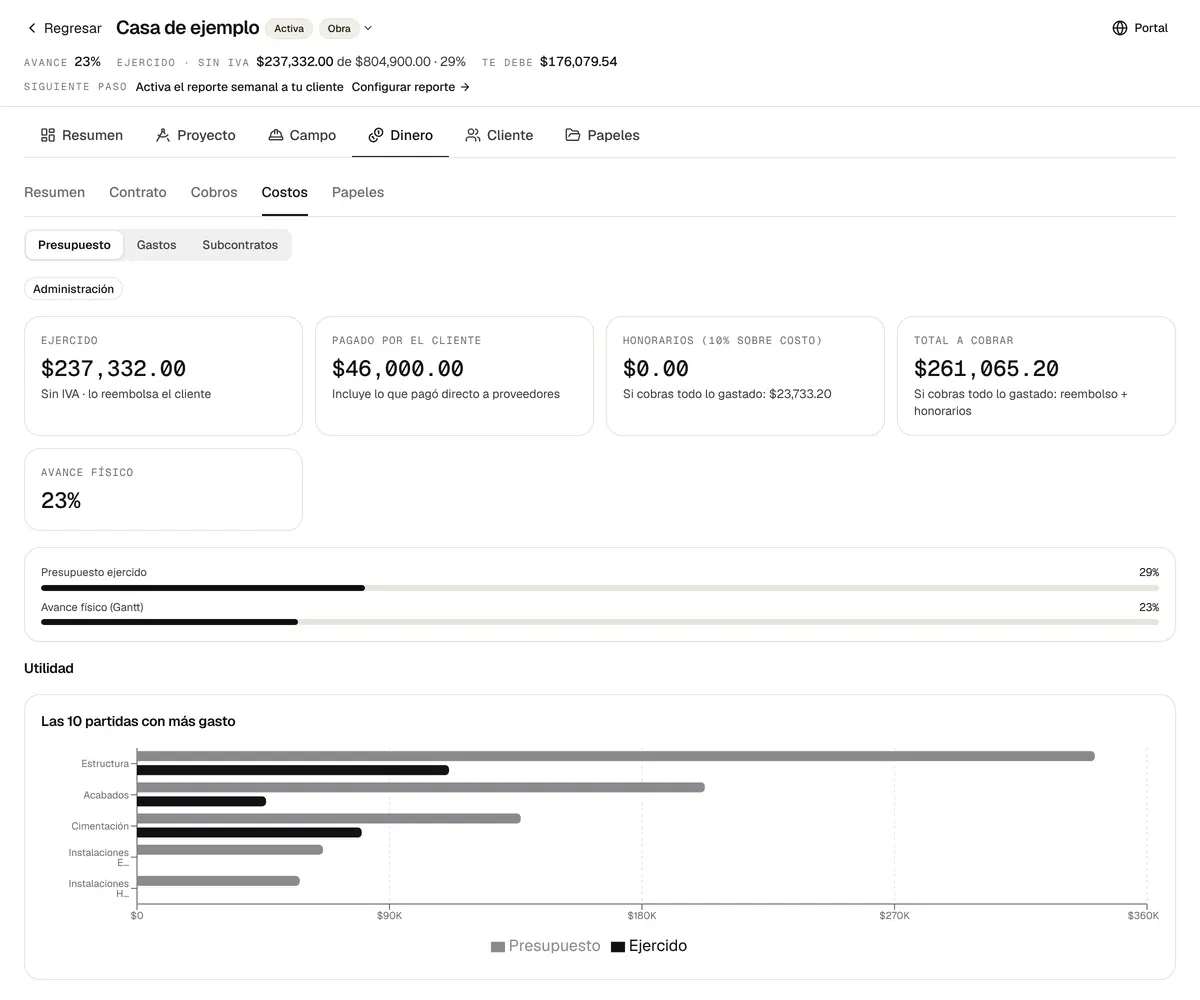
Tarjetas del resumen del Presupuesto (obras por administración)
Ejercido = el costo sin IVA (el mismo del encabezado y de la Utilidad; lo reembolsa el cliente). Pagado por el cliente = lo que el cliente ya pagó (incluye lo que pagó directo a proveedores). Honorarios (X% sobre costo) = los honorarios reales: la suma de los honorarios (sin IVA) de los estados de cuenta aprobados o pagados — el mismo número de la Utilidad (Casa Urquiza Serna: $24,386.44). Abajo, en chico, «Si cobras todo lo gastado: $…» es la proyección (el % sobre todo lo gastado; Urquiza: $24,833.50) — no es lo cobrado. Total a cobrar también es esa proyección (reembolso + honorarios si se cobra todo lo gastado). Sin % de honorarios en la obra, las dos piden capturarlo. En precio alzado: Total ejercido es el mismo costo sin IVA (si no se pudo leer, «—», nunca $0).
Cómo empezar
Tres caminos:
- Importar de Excel tu catálogo (LogUp lo interpreta y tú confirmas). La plantilla de Excel (formato esperado: Clave, Concepto, Unidad, Cantidad, P.U., Importe, con ejemplos) se descarga en dos lugares: (1) Dinero → Presupuesto → Ver: Partidas y conceptos → botón "Importar" → "Descargar plantilla" (el último renglón del menú; Dinero en obras por administración o a precio alzado abre en Estimaciones/Estados de cuenta: toca primero Presupuesto), y (2) ⚙ (Ajustes de la obra) → Importar archivos: arriba de la zona para soltar archivos, "Descargar plantilla simple (.xlsx)" o "pro". Con el presupuesto vacío también hay un botón "Descargar plantilla" en el centro. Llénala y súbela en ⚙ → Importar archivos. Si la descarga falla (por ejemplo, la app quedó abierta desde antes de una actualización), LogUp lo avisa: recarga la app e inténtalo de nuevo. Si la obra ya tiene presupuesto, la revisión pregunta Reemplazar o Agregar: reemplazar borra las partidas actuales antes de importar y solo lo puede hacer un administrador (o el dueño del workspace); internos y externos solo ven la opción de agregar (las nuevas partidas se suman a las existentes). Al reemplazar, los renglones de estados de cuenta y estimaciones ya aprobados o pagados (y los de formato anterior) que apuntaban a una partida borrada pasan a la partida "Sin clasificar": el ejercido y el facturado no pierden dinero, y luego puedes reclasificarlos. Los renglones de documentos en borrador quedan sin partida para que los vuelvas a ligar.
- Capturar con "Nueva partida" y "Agregar concepto" (con sugerencias del catálogo de conceptos). Cada concepto lleva su IVA ("Sin IVA", "8%" o "16%"; si no eliges, 16 %): se elige al capturarlo (en el renglón o en la hoja) y se cambia en "Editar concepto". El presupuesto del concepto es sin IVA; el IVA solo cambia su "Total c/IVA".
- Venir del estimador pre-obra (Presupuestos N2) y detallar desde su catálogo.
Cómo se ejercen los conceptos
El ejercido es el costo: se calcula de los gastos ligados a conceptos, de los subcontratos y, en obras por administración, de los estados de cuenta aprobados/pagados. Las estimaciones de avance (lo que se le cobra al cliente) no son costo y no suman al ejercido: LogUp las lleva aparte como avance facturado por partida. El ejercido empieza en "aprobado": un gasto en estado registrado o verificado NO cuenta todavía — cuenta cuando lo apruebas (o pagas). Si "no aparece tu gasto" en el ejercido, revisa su estado primero. Pago de una orden de compra (Dinero → Órdenes de compra → Registrar pago): crea el gasto (ya pagado) y la salida de la cuenta, y el gasto nace con concepto — en el pago eliges Concepto (los conceptos de la obra por partida; "El pago cuenta en el ejercido de este concepto"). Por omisión es el único concepto de la partida de la OC; si la partida tiene varios (o la OC no tiene partida), "Sin clasificar" — cuenta en el ejercido desde ya y lo reclasificas desde Presupuesto. Si el proveedor de la OC tiene anticipo abierto (de esa obra o del despacho), el pago ofrece "Desde anticipo de X (saldo $N)" con su monto, y "Lo demás": de una cuenta, el cliente le pagó directo o después — si queda algo pendiente, la OC sale como "Pagada en parte" y su gasto queda aprobado (por pagar) con lo que falta, que se termina de pagar en el gasto → Formas de pago. Sin anticipo, el pago de la OC es el de siempre. Esta misma matemática aplica en TODAS las superficies que muestran ejercido — el tab Presupuesto, el Resumen del proyecto, el agregado del despacho (Administración → Presupuesto) y el "Ejecutado" del portal del cliente: un solo cálculo, mismos números en todas partes. La Curva S del tab Presupuesto usa el mismo criterio que la del portal: solo gastos pagados, acumulados por su fecha de pago — el despacho y el cliente ven el mismo porcentaje. Semáforo por concepto y partida: ámbar arriba de 70%, rojo arriba de 90%. El Resumen muestra "Presupuesto ejercido" junto a "Avance físico (Gantt)" — el avance del Gantt es informativo, no se sincroniza solo con el dinero. Si el ejercido pasa de 100% del presupuesto, su barra va llena y en rojo, el % dice el número real (p. ej. 134%) y al lado dice "Sobrepresupuesto".
Gastos
"Agregar gasto": fecha, descripción, monto, tipo (material, mano de obra, equipo, subcontrato, indirecto), estado (registrado/verificado/pagado), comprobante y liga opcional a un concepto. A quién y de dónde: la sección "Pago" del gasto dice "Se le paga a" —el proveedor o contratista del Directorio, el mismo selector del estado de cuenta (si no está, "+ Crear proveedor «X»")— y "¿Ya se pagó?": "Todavía no" (queda por pagar, en Finanzas → Por pagar) o "Ya se pagó" con "Sale de" (la cuenta; por omisión la de esa obra si tiene una, si no la de tu empresa; las cuentas de otras obras no salen) y la fecha de pago: se registra como su forma de pago "De una cuenta" (con su salida en Movimientos), igual que en "Formas de pago". Un gasto que ya tiene pagos dice de qué cuenta salió y su pago se cambia en "…" → Formas de pago. "Ya se pagó" solo lo ve quien puede pagar gastos (Finanzas, o un interno con Presupuesto). Mano de obra: cuadrilla, tipo, personas, días trabajados y jornal por día → el total (personas × días × jornal). El comprobante se ve en el renglón: una miniatura (un ícono si es PDF; el PDF se abre en otra pestaña); al tocar la miniatura se abre a pantalla completa, con «Abrir en otra pestaña». En el gasto que nació de una nota que mandó un contratista por su liga (al aprobarla), la miniatura es la foto de esa nota. El mismo formulario se abre desde cualquier pantalla con + Capturar → Gasto (sobre la obra abierta o la última que usaste; el comprobante se adjunta, LogUp todavía no lo lee). No disponible en el proyecto de ejemplo.
Clasificar gastos sin abrirlos — por PARTIDA
En la tabla de Gastos, la columna Partida se toca y se elige ahí mismo la partida: salen todas las partidas (también las que no tienen conceptos). El concepto es opcional: el botón "N conceptos ›" de una partida entra a ella y deja elegir uno de sus conceptos ("Toda la partida, sin concepto" la deja a nivel partida). Al buscar, también salen los conceptos ("Concepto — Partida") y "Sin clasificar". La celda dice "Partida" o "Partida · Concepto". Solo cambia a dónde va el gasto, nunca su monto (por eso también sirve con los gastos que salieron de un estado de cuenta). Sale el aviso "Clasificado en …" con Deshacer. Para varios a la vez: marca sus casillas y usa "Clasificar en…" en la barra que aparece abajo de la pantalla (no hay que subir hasta la tabla); si alguno no se pudo, el aviso dice cuántos sí y cuáles no. Al clasificar, la lista no se recarga ni se mueve y lo elegido se queda marcado (para quitarlo: "Quitar"). El chip "Sin clasificar (n)" arriba de la tabla deja ver solo los que falta clasificar; lo que clasificas con ese filtro puesto se queda a la vista con su partida nueva hasta que quitas o vuelves a poner el filtro. Sugerencia: un gasto sin clasificar cuya descripción se parece a una partida (p. ej. "Excavación de terracerías" → Terracerías) muestra "¿Terracerías?" junto a la celda: un clic y queda clasificado. Clasificar lo pueden hacer administradores e internos; tu cliente no. Si tienes permiso de crear en Presupuesto (los administradores lo tienen; a un interno se lo da un administrador en Equipo), al escribir un nombre que no existe aparece "Crear partida «X»" (crea la partida en $0, sin presupuesto, y clasifica el gasto ahí) y, dentro de una partida, "Crear concepto «X»". Sin ese permiso no aparecen las opciones (tampoco "+ Crear concepto nuevo…" en el formulario del gasto). Si clasificas un gasto que salió de un estado de cuenta, ese estado de cuenta ya no se puede regresar a borrador: la app dice "No se puede regresar: ya clasificaste gastos que salieron de este estado de cuenta."
Buscar en listas largas
Con más de 8 renglones, arriba de Gastos sale una caja "Buscar concepto, proveedor, partida, monto o fecha": filtra lo que ya está en la lista mientras escribes, sin acentos ni mayúsculas, y cada palabra tiene que aparecer en el gasto (en cualquier campo). El monto se encuentra como lo escribas ("1777", "1,777" o "$1,777.00") y la fecha también ("2026-10-15", "15/10/26", "15 oct"). Se suma a los filtros ("Sin clasificar", "Sin categoría"), junto a "Gastos de obra" dice cuántos coinciden ("3 de 60 gastos") y no cambia ningún total. Sin coincidencias, "Limpiar búsqueda" regresa la lista completa. La misma caja está en Estimaciones / Estados de cuenta de la obra (folio, periodo, estado o monto) y en Finanzas → Ingresos (descripción, proyecto, monto o fecha).
Categoría de costo (Gastos de la obra)
Además de la partida, un gasto puede llevar una categoría de costo del catálogo de tu empresa —igual en todas tus obras— («MANO DE OBRA ALBAÑILERÍA», «ACERO», «CIMBRA»…). Es independiente de la partida: un gasto puede tener una sin la otra, y no cambia su monto ni a qué partida va. En la tabla de Gastos, la columna "Categoría" se toca y se elige ahí mismo (o "Sin categoría"), con el aviso y Deshacer; para varios: marca sus casillas y usa "Categoría…" en la barra de abajo. El chip "Sin categoría (n)" deja ver solo los que no tienen; lo que clasificas con ese filtro se queda a la vista hasta que lo quitas. Al agregar o editar un gasto está el campo "Categoría de costo": si escribes un proveedor con el que ya registraste gastos y no has elegido categoría, LogUp sugiere la última que usaste con él ("Sugerida: la última vez con «Cemex» fue ACERO"); la puedes cambiar. Con un proveedor del Directorio, si el gasto llega sin categoría, el sistema le pone la última de ese proveedor. "Por categoría" (junto a los filtros; pide ver Finanzas) enseña, para esta obra, por categoría: Por aprobar (capturado, todavía sin aprobar), Ejercido (aprobado o pagado; un gasto de estado de cuenta cuenta por su subtotal sin IVA, los demás por su monto) y Pagado (lo que ya se pagó), con una leyenda de una línea que lo explica; "Sin categoría" va al final con "Clasificar". El catálogo es de tu empresa (29 categorías de inicio). ¿Cómo agrego o cambio una categoría de costo? En Empresa → "Categorías de costo" (/empresa?tab=categorias) está el catálogo de tu empresa: "Agregar categoría" (nombre y, si quieres, una partida sugerida, que es solo una pista), "Editar" (renombrar o cambiar la partida sugerida), las flechas para subir o bajar (ese es el orden en que se ofrecen) y "Desactivar": ya no se ofrece para elegir, pero los gastos que la tienen la conservan; abajo, en "Desactivadas", "Volver a usar". No se borran. No puede haber dos activas con el mismo nombre. Las cambia quien puede editar Presupuesto (los administradores; a un interno se lo da un administrador en Equipo); los demás las ven.
Clasificar a nivel partida
Elegir la partida (sin concepto) deja el gasto en un concepto interno de esa partida llamado "General" — se crea solo, a $0, la primera vez (con permiso de crear en Presupuesto) — y la app nunca muestra "General": dice el nombre de la partida. Sin ese permiso, una partida vacía sale gris con "Pide a un administrador que la prepare", y una con conceptos pide "Elige un concepto". En Presupuesto, ese "General" sí aparece como un concepto más de la partida (para cargarle monto si quieres).
Gastos en tres bloques
Gastos de obra (la tabla de siempre; cuentan en el ejercido), Honorarios (un renglón por estado de cuenta aprobado o pagado, cada uno con su estado: «pagados» o «por cobrar», con los honorarios que quedaron fijos al aprobarlo; no son costo) y Otros pagos del cliente (los renglones de la sección "Anticipos" de esos estados de cuenta, por ejemplo un finiquito del proyecto arquitectónico, y los de "Honorarios y servicios del despacho" que se le pagan al despacho; no son costo). «Lo absorbe tu empresa» (solo en obras por administración, al registrar o editar un gasto): el cliente no lo reembolsa; el gasto lleva el chip «Lo absorbe tu empresa» y baja la rentabilidad de la obra (sigue contando en el ejercido). Abajo, "Total pagado por tu cliente" = los tres juntos: el mismo número que el "Acumulado de la obra" del PDF del estado de cuenta. Honorarios y otros pagos son de solo lectura. Un anticipo ligado a los honorarios del proyecto (ver abajo) dice debajo "Paga «Finiquito…»" (su estado de cuenta ya se pagó) o "Ligado a «…» · se concilia al pagar el estado de cuenta".
Generar partidas desde gastos
Si una obra no tiene partidas propias (solo "Sin clasificar" o las que trae por omisión), Presupuesto ofrece "Generar partidas desde gastos" (con permiso de crear en Presupuesto): arma una partida por tipo de gasto (Materiales, Mano de obra, Maquinaria y equipo, Subcontratos, Indirectos de obra, Otros gastos) con un concepto por descripción, todo a $0, y clasifica ahí lo que estaba en "Sin clasificar". El ejercido no cambia. Si la obra ya tiene partidas, dice "Esta obra ya tiene partidas: clasifica en Gastos". Esas partidas (y "Sin clasificar") llevan la marca "sin presupuesto" y no cuentan en el avance de la obra. En Presupuesto, una partida con $0 de presupuesto dice "sin presupuesto" en lugar de una diferencia negativa.
Los números del Resumen del presupuesto (precio alzado, llave en mano, costo máximo)
Contratado = el contratado vigente (monto de contrato ± aditivas y deductivas aprobadas; abajo dice "Contrato ± cambios aprobados" cuando hay cambios); Presupuestado = la suma de las partidas; si están los dos, Sin asignar = contratado menos presupuestado (lo del contrato que todavía no está en ninguna partida; negativo si las partidas pasan del contrato). Sin monto de contrato, Contratado dice "Sin definir" y no sale "Sin asignar". Si los números no se pudieron cargar, Contratado dice "—" con "No se pudieron cargar los números". % Ejercido y Saldo disponible se miden contra lo presupuestado (saldo = presupuestado − ejercido), no contra el contratado.
Renglones "Estimado" (estimado base)
Un concepto puede llevar el chip "Estimado": su precio es de referencia (paramétrico), no cotizado. Los marcan "Importar del Cotizador" y "Generar estimado por m²". Con el Cotizador entran como estimado solo los conceptos cuyo precio es el del catálogo tal cual; los que traen un precio puesto a mano (en el Cotizador o en la revisión) y los renglones libres entran firmes. "Generar estimado por m²" (Partidas, en las acciones de arriba; solo quien edita el presupuesto y nunca en una obra archivada): a la vista solo los m² construidos de la obra y el costo por m², que llega lleno con el esperado de tu catálogo de coeficientes (la fila de tu empresa manda sobre la general) y se puede escribir ahí mismo; abajo, el total de referencia y de dónde salió el precio (por ejemplo "Querétaro $16,305 × 0.93 (Estado de México) = $15,163.65 por m²", "Tu costo" o "Catálogo", con su rango). En "Más detalles": el tipo de obra (por omisión, el de la obra: una obra «Residencial unifamiliar» o «Casa nueva» arranca como Casa; si la obra no tiene tipo, se toma de su descripción o de su nombre), el estado (un selector de los 32 estados; por omisión, el de la ubicación de la obra si la dice — "Juriquilla, Querétaro", "Col. Del Valle, CDMX", "San Pedro, N.L." —, si no el último que usaste en el Cotizador, si no Querétaro) y el nivel de acabado (el de tu empresa por omisión); cambiar uno vuelve a llenar el costo. Debajo del estado, "Factor de tu estado: 0.93 · Modificar": el costo por m² de un estado = el de Querétaro (la base del catálogo) × el factor de ese estado. El factor de LogUp sale del salario IMSS diario del estado contra el de Querétaro (0.60 + 0.40 × salario del estado / salario de Querétaro; van de 0.89 en Nayarit a 1.04 en la Ciudad de México); la fuente se lee al pie de "Más detalles" (IMSS datos abiertos vía Lokus, jul 2026). Si tu empresa guardó "mi costo" para ese estado, tipo y acabado, ese manda y no se multiplica (lo dice abajo del costo). "Modificar" (solo administradores y el dueño) abre, en la misma hoja, el factor de tu empresa para ese estado (entre 0.50 y 2.00, con el costo por m² que daría) — "Guardar factor" lo deja para toda tu empresa; si ya pusiste uno, "Volver al de LogUp" lo quita. Las regiones propias que tengas en tus coeficientes (como "San Miguel") siguen en el selector, en "Tus otras regiones", con su costo tal cual. El tipo y los m² no cambian la obra. Ahí mismo, "Distribución por partida" dice cuál se usa (la de LogUp, la de tu empresa o una editada) y, si no es la de LogUp, "Usar la de LogUp" vuelve a la de LogUp para este estimado (la que guardaste sigue guardada). "Guardar como mi costo" (solo administradores y el dueño): guarda ese costo por m² en tus coeficientes para ese tipo, región y acabado (si ya tenías uno ahí, lo actualiza; el rango sigue la proporción del catálogo, o queda igual al precio si la región es nueva) — lo ves y editas en Ajustes › Coeficientes (hay una liga ahí mismo). LogUp no trae precios de otras ciudades: el catálogo general es de Querétaro y los demás estados salen de su factor (o de los costos que guarde cada empresa). Con el costo por m², propone un concepto por partida — «
Las tarjetas de Gastos
Total presupuestado (la suma de partidas; si la obra no tiene partidas pero sí total del contrato, la tarjeta se llama Contratado; si no hay, dice "Sin presupuesto" con "Cargar presupuesto →"), Ejercido sin IVA (solo lo aprobado o pagado y clasificado, sin IVA: el MISMO número del encabezado de la obra), Total con IVA (la suma de todos los gastos de la tabla, con IVA y en cualquier estado — por eso es más que el ejercido) y Diferencia (presupuesto menos ejercido sin IVA; sin presupuesto no se calcula; si te pasaste sale con signo menos, por ejemplo −$1,234.00). Todas las cifras van completas, con centavos ($12,513,070.00, nunca "$12.5M"). El estado de cada gasto es un chip con punto (lleno = pagado); la fecha del pago, la cuenta y el monto pagado salen al pasar el cursor sobre el estado. Los filtros (Sin clasificar, Sin categoría, Por categoría) son chips chicos: el elegido lleva palomita. Abajo de los gastos, los totales por estado (Por pagar, Pagado, Total general).
En el teléfono
Presupuesto y Gastos no se deslizan de lado: cada concepto de una partida es una tarjeta (clave y concepto completos, «cantidad unidad × P.U.», subtotal, total con IVA y, si ves montos, lo ejercido y su %), con su asa para reordenar y sus acciones (editar · eliminar); "Agregar concepto" dentro de una partida abre la hoja con esa partida ya elegida. Cada gasto es una tarjeta: descripción y monto, fecha · tipo, su partida (para clasificar ahí mismo), su categoría, su estado y sus acciones; "Elegir todos" arriba para clasificar en lote. El nombre de la partida sale completo (ya no «Cimen…») con la diferencia y su barra debajo.
Las hojas de Presupuesto
Agregar/editar concepto, Agregar/editar gasto, Nueva partida, Importar desde partidas, Publicar versión, Ver una versión y Enviar a firma abren la hoja de la app: en el teléfono sube desde abajo; en la computadora, un panel a la derecha. Si ya escribiste algo, la hoja no se cierra deslizando ni tocando afuera (cierras con "Cerrar"). En Ver versión, la comparación (total de la versión, total hoy y la diferencia con signo) y el detalle por partida van en renglones, sin tabla. En Enviar a firma, abajo están "Copiar enlace" y "Revocar enlace" (en rojo). En Curva S, "Semanal · Mensual" es un control segmentado.
Versiones y firma
- "Publicar versión": congela un snapshot del presupuesto (tipo: contrato, cambio, cierre u otro). Requiere tener conceptos capturados.
- "Enviar a firma": genera un link público (/presupuesto/…) donde tu cliente firma sin cuenta; el link vence en 60 días.
- "Exportar a Excel": descarga partidas y conceptos con presupuestado, ejercido y variación.
- "Generar cronograma": crea el Programa de Obra (Gantt) a partir de tus partidas o de conceptos individuales — en la hoja, arriba los "Días por actividad" (default 7) y cada partida con su casilla (partida completa = una actividad); para conceptos sueltos (una actividad por concepto, ligada a su partida) abre "Más detalles", toca la partida y palomea sus conceptos ("‹ Partidas" regresa; con conceptos elegidos, la casilla de la partida completa se apaga). El botón negro dice "Generar (N)". Solo crea actividades si el programa está vacío: si la obra ya tiene actividades, el botón abre "Acomodar el programa" en lugar de crear otras al 0 % (eso duplicaba el trabajo y bajaba el avance de la obra) — ahí acomodas las actividades sin partida en sus partidas (con la partida que sugiere su nombre; tú confirmas) y quitas las actividades vacías que haya dejado un "Generar cronograma" anterior, viendo el avance antes → después (ver Programa de obra). Si la obra aún no tiene partidas (borraste las 5 que trae una obra nueva, o solo tiene "Sin clasificar"/"Indirectos"/"Honorarios"), el botón no se apaga: ofrece las partidas básicas (Cimentación, Estructura, Instalaciones Eléctricas, Instalaciones Hidráulicas, Acabados) y al generar crea esas partidas Y una actividad por cada una; luego las editas, renombras o borras en Partidas y en Programa de obra.
- Renombrar una partida: lápiz junto al bote de basura en la tarjeta de la partida. El nombre es solo de despliegue — todo sigue ligado por id, nada se rompe.
- Ligar un concepto a un subcontrato: en el formulario del concepto, con categoría "Subcontrato", eliges el contrato del proyecto. Las estimaciones aprobadas/pagadas de ese contrato suman al ejercido del concepto en neto (monto menos retención); la retención entra al ejercido solo cuando la liberas con el botón "Liberar retención" en Subcontratos — nunca automático. Un contrato solo puede ligarse a UN concepto (evita doble conteo). Un concepto ligado a un subcontrato no se borra (ni con "Reemplazar presupuesto"): lo que se le estima al contratista cuenta en el ejercido por ese concepto. LogUp avisa cuál concepto y cuál contratista; edita el concepto y quítale el subcontrato (o liga el contrato a otro concepto) y entonces sí se borra o se reemplaza. En Costos, un gasto tipo Subcontrato también puede ligarse al contrato: si ese contrato alimenta un concepto, el gasto NO suma doble al ejercido — la estimación es el devengado y el gasto solo registra el pago (regla de emparejamiento estricto). El pago de una estimación vive en el concepto de su contrato: si ligas el concepto después de pagar, los pagos ya registrados de sus estimaciones aprobadas o pagadas se mudan solos a ese concepto (con sus formas de pago); si ligas un gasto que ya existe a una estimación, o lo reclasificas a otro concepto, regresa al concepto del contrato. Así el mismo dinero nunca cuenta dos veces. Los gastos del contrato sin estimación se quedan donde están y siguen contando: si eran un anticipo, regístralo en el contrato. Cuando ligas el contrato desde el formulario del concepto, LogUp te dice cuántos pagos se mudaron (y por cuánto) y cuántos gastos sin estimación se quedaron donde estaban, con un botón "Ir a Subcontratos" para registrar el anticipo. Al registrar el pago de una estimación, LogUp pregunta qué hacer con el costo (tú decides, nunca automático): ligar un gasto existente (si ya lo capturaste en Costos — los montos que coinciden vienen pre-seleccionados), crear el costo ya ligado, o solo marcar pagada. La regla de oro: registra el pago donde quieras, pero lígalo — no lo captures dos veces. Un gasto ligado a una estimación es su registro de caja (chip EST-NNN en Costos) y nunca cuenta doble; también puedes ligarlo después editando el gasto ("¿Corresponde a una estimación?").
Estimaciones (cortes por periodo)
Viven en Dinero → Estimaciones y estados de cuenta (la misma vista está en Cliente y socios → "Estado de cuenta del cliente"). Cada estimación tiene número, periodo, monto bruto, retenciones y neto. Ciclo: borrador → enviada → aprobada → pagada. Las aprobadas aparecen en Finanzas como por cobrar; al registrar el pago se sincroniza con tus cuentas y movimientos. Condiciones de cobro (obras que no son por administración): arriba de la lista de estimaciones, en el bloque Contrato (Condiciones de cobro · Fondo de garantía · Aditivas y deductivas, juntos; en el teléfono va plegado en una sola línea: tócalo para abrirlo), capturas el Monto de contrato (sin IVA), el anticipo (% del monto de contrato o un monto), la retención — fondo de garantía (5% por omisión) y el IVA del contrato (16% por omisión). El monto de contrato también se edita en "Editar proyecto" (administradores); aquí lo edita cualquiera que pueda editar las condiciones. Si la obra ya tiene estimaciones aprobadas, al guardar un monto distinto pide confirmación ("¿Cambiar el monto de contrato?"): es la base del anticipo y del contrato vigente, así que cambia el saldo de anticipo por amortizar y lo que falta por estimar; las estimaciones aprobadas conservan sus importes, pero sus documentos muestran el contrato nuevo. Si la obra tiene el concepto "Obra a precio alzado" (el que crea "Estimar por % de avance del contrato"), sigue al monto de contrato —precio y presupuesto, y también las estimaciones abiertas (borrador o enviada) que lo cobran— mientras ninguna estimación aprobada o pagada lo haya cobrado y no tenga una aditiva o deductiva aprobada; el cambio queda en el historial del concepto como "Monto de contrato (automático)". Si ya se cobró, no cambia: al editar el monto aparece el aviso con "Ir a Aditivas y deductivas" para ajustarlo con una aditiva o deductiva. Captura (grid de avance): la estimación muestra un renglón por concepto del presupuesto con lo contratado (cantidad, P.U.), lo anterior (lo de las estimaciones aprobadas o pagadas antes que ésta), esta estimación (la cantidad que capturas; Enter/flechas para moverte), el acumulado y el % de avance. Si el acumulado rebasa lo contratado se marca en ámbar. Arriba del grid dice "Los conceptos de la estimación vienen del presupuesto de la obra": cada renglón cuelga de un concepto (no hay renglones libres). Si la obra no tiene conceptos, en lugar del grid aparecen dos caminos: "Importar o capturar presupuesto" (lleva a Presupuesto) y "Estimar por % de avance del contrato", que con un clic crea la partida "Contrato" con el concepto "Obra a precio alzado" (lote, cantidad 1, precio = monto de contrato); se desactiva si la obra no tiene monto de contrato: el aviso dice "Captura el monto de contrato para estimar por % de avance" con el botón "Ir a Condiciones de cobro", que abre la lista con el campo "Monto de contrato" enfocado. Todo concepto con unidad "lote" y cantidad contratada 1 se estima por %: anterior, esta y acumulado se capturan y se muestran en % (15 = 15% del concepto), en el grid, el PDF y el portal; la regla de nada sobre lo contratado lo topa en 100%. "Solo con avance" oculta los conceptos sin movimiento y hay buscador. Mientras está abierta, "anterior" se calcula en vivo; al aprobar se guarda y ya no cambia. "Contratado" es el contratado vigente: presupuesto + aditivas − deductivas aprobadas. Cada renglón puede llevar su IVA (16%, 8%, 0% o exento); vacío = el IVA del contrato ("sin factura" no existe en estimaciones de avance). Cada estimación nueva se calcula así: subtotal del periodo − amortización del anticipo (el mismo % del anticipo, o el monto que captures en esa estimación, sin pasar del saldo que queda) = base; + IVA (la amortización se reparte entre los renglones según su importe —el centavo que sobra del redondeo va al renglón más grande— y cada renglón paga su IVA sobre su importe menos su parte de amortización); − retención (sobre el subtotal) = total a pagar. Al aprobar, LogUp recalcula todo en el servidor: si el total no cuadra con la pantalla, no aprueba ("Los totales no cuadran, recarga y vuelve a intentar"). Las estimaciones se aprueban en orden: no se aprueba una mientras una anterior de la obra siga en borrador o enviada ("Aprueba primero la …"; una rechazada no estorba). Y nada por encima de lo contratado: si algún concepto queda arriba de su contratado vigente, no aprueba y muestra "Rebasa lo contratado" con la lista y el botón "Crear aditiva con el excedente" (crea la aditiva en borrador con esas cantidades; la apruebas y vuelves a aprobar la estimación).
Cómo se ven las estimaciones y el plan de cobro
La lista de estimaciones (o de estados de cuenta) es una lista de renglones: folio, periodo, estado y el neto (en administración, "A tu empresa"); en el teléfono cada una ocupa dos líneas y nada se desliza de lado. El estado es un chip con un punto: Borrador, Enviada, Aprobada, Pagada y Rechazada (el único en rojo). Al abrir una estimación, arriba hay un solo botón negro con el siguiente paso —Enviar (borrador), Aprobar (enviada) o Marcar pagada (aprobada)—; Rechazar va en texto rojo junto a él, y PDF, Regresar a borrador y Revertir pago son botones con borde (en el teléfono, dentro de "Más ⋯"). Los totales (subtotal, amortización, base, IVA, retención y Total a pagar) van en una lista con las cifras alineadas. En el teléfono, el avance por concepto es una tarjeta por concepto (contratado, anterior, esta estimación —ahí mismo se captura—, acumulado con su %, importe e IVA), con los totales al final; en la computadora sigue el grid. Si al aprobar algún concepto rebasa lo contratado, se abre el panel "Rebasa lo contratado" con cada excedente y "Crear aditiva con el excedente" (o "Ajustar cantidades"). En Plan de cobro, arriba va "Cobrado · N%" con su barra; cada pago dice Pagada, Parcial o Pendiente con su punto, y un pago vencido dice "venció {fecha}" en rojo. Sin pagos, la sección invita a "Agregar pago".
PDF, portal y firma de las estimaciones (obras que no son por administración)
El botón PDF de una estimación (también en borrador, con marca de agua) y el de cada aditiva/deductiva arman el MISMO documento que ve el cliente en su portal: conceptos con contratado / anterior / esta / acumulado / %, el desglose (subtotal − amortización + IVA − retención = total a pagar) o, en aditivas, los renglones y el contrato vigente. Con Estimaciones encendido en el enlace del cliente, el portal muestra la sección "Estimaciones y cambios al contrato" (estimaciones aprobadas o pagadas, aditivas/deductivas aprobadas y la liberación del fondo) con detalle y descarga en PDF. Con el interruptor "Firma de conformidad del cliente en sus documentos" encendido (lista de estimaciones, solo administradores), el cliente firma de conformidad cada estimación y cada aditiva/deductiva aprobada desde su portal (nombre, firma y "Revisé…"); se guarda una copia del documento con su huella SHA-256 y ya no cambia (la estimación o aditiva firmada no regresa a borrador). La liberación del fondo no se firma. En la estimación, la app muestra "Firmada de conformidad por …" con la fecha y la huella. Las firmas viejas se retiraron: ya no se capturan firmas internas de contratista y constructora ni se generan enlaces "Compartir para firma"; las estimaciones de formato anterior que ya estaban firmadas se ven igual y su enlace queda de solo lectura.
Dinero → Contrato (obras que no son por administración ni obra propia)
La sección Contrato es solo el contrato con el cliente: arriba el Tipo de contrato y el grupo «Contrato vigente» con tres renglones —Contrato original, Cambios aprobados (aditivas − deductivas, con el desglose) y Contrato vigente— y «Ver y crear aditivas y deductivas»; luego Condiciones de cobro (un renglón por condición con su campo a la derecha: monto de contrato, anticipo en % o en monto, el Anticipo que resulta, retención e IVA; Guardar aparece solo si cambiaste algo), Fondo de garantía (la retención, lo retenido y, para administradores, «Liberar fondo de garantía» o «Revertir liberación» como renglones) y el interruptor Firma de conformidad del cliente en sus documentos. La lista de estimaciones está en Estimaciones (ahí sigue también el bloque Contrato). Una aditiva o deductiva se abre en un panel (a la derecha en computadora, hoja desde abajo en el teléfono): Datos (título, solicitud, descripción), Renglones (en el teléfono cada renglón es una tarjeta: concepto arriba y Cantidad · P.U. · Importe abajo; nada se desliza de lado) y el total; PDF arriba a la derecha, Aprobar (administradores) abajo, Regresar a borrador y Borrar al final. Los cambios se guardan al salir de cada campo; mientras escribes, el panel no se cierra deslizando. En la lista de Cambios al contrato, cada fila dice su origen (Aditiva, Deductiva, Solicitud de cambio, Del cliente) y su estado con un punto (por resolver / aprobada).
Fondo de garantía (obras que no son por administración)
La tarjeta "Fondo de garantía" (en el bloque Contrato) se ve siempre, con el % de retención de las condiciones de cobro — aunque todavía no haya nada retenido ("aún no hay nada retenido"). La tarjeta "Fondo de garantía" muestra lo retenido en las estimaciones aprobadas (la retención de cada una; las de formato anterior no cuentan). "Liberar fondo de garantía" (solo un administrador del espacio de trabajo o su dueño; un solo evento por obra) crea un documento "Liberación del fondo de garantía" por lo retenido, ya aprobado y listo para cobrar con "Marcar pagada" como cualquier estimación (sin renglones y sin IVA: el IVA ya se cobró en cada estimación). Para liberar no puede haber estimaciones en borrador o enviadas (apruébalas o recházalas). Ya liberado, la obra no aprueba más estimaciones ni regresa estimaciones a borrador, y "Nueva estimación" se desactiva. "Revertir liberación" quita el documento mientras no esté cobrado (si ya se cobró, primero revierte el pago).
Aditivas y deductivas (obras que no son por administración)
Se crean y se ven en Dinero → Cambios al contrato (una sola lista con las solicitudes de cambio y las del cliente; botones "Nueva aditiva" / "Nueva deductiva"); en el bloque Contrato de Estimaciones quedan sus totales con el enlace "Ver y crear aditivas y deductivas en Cambios al contrato". Debajo de las condiciones de cobro: contrato original + aditivas − deductivas = contrato vigente (el anticipo sigue saliendo del original). "Nueva aditiva" / "Nueva deductiva": título, solicitud de cambio opcional (de esta obra), descripción y renglones — un concepto del presupuesto con su cantidad (al P.U. del contrato) o, solo en aditivas, un concepto extraordinario con nombre, unidad, cantidad y su propio P.U. Al aprobar (administradores), el servidor fija el P.U. del contrato y el total; el extraordinario se crea en la partida "Extraordinarios" con presupuesto de costo $0 (el presupuesto de costo no cambia). Una deductiva no puede dejar un concepto por debajo de lo ya estimado en estimaciones aprobadas o pagadas. Si en una aditiva agregas cantidad a un concepto que se estima por % (lote × 1, como "Obra a precio alzado"), LogUp sugiere —sin impedirlo— agregarlo mejor como concepto extraordinario (botón "Agregar como extraordinario", por el mismo importe), porque al cambiarle la cantidad ese concepto dejaría de estimarse en %. Aprobada ya no cambia; se puede regresar a borrador (si el cliente no la firmó), salvo una aditiva de la que ya dependen estimaciones aprobadas (LogUp pide regresar ésas primero). Un concepto con una aditiva o deductiva aprobada no se borra (ni con "Reemplazar presupuesto"). Aprobada o pagada, la estimación ya no cambia (importes, periodo, amortización y renglones); si no la firmó el cliente se puede "Regresar a borrador" (botón del encabezado, administradores) y queda registrado — pero de la última hacia atrás: mientras una estimación posterior de la obra siga aprobada o pagada, LogUp avisa "regresa primero la …" (sus cantidades anteriores salieron de ésta). En Finanzas, lo por cobrar de estas estimaciones es su total a pagar (ya con IVA). En estas estimaciones no existe "pagado por el propietario". Las estimaciones de antes de este formato quedan como "Formato anterior — solo lectura": se ven tal cual, pero no se editan ni se borran.
Estado de cuenta de obra (obras por administración)
En una obra con tipo de contrato Administración, Estimaciones y estados de cuenta (Dinero) crea estados de cuenta: el documento del periodo con los gastos reales de la obra, los honorarios del despacho y a quién se le paga cada cosa.
Dos personas con el mismo estado de cuenta abierto
Si alguien más cambió el periodo, las notas, los honorarios o el estado después de que abriste el documento y tú cambias ese mismo dato, LogUp no lo pisa: ya te enseña lo que guardó la otra persona y pregunta «Alguien cambió esto mientras lo editabas», con «Quedarme con lo nuevo» o «Guardar lo mío» (lo pone encima). Si la otra persona cambió otra cosa, lo tuyo se guarda sin preguntar. Al volver a la app después de un rato, la lista de estimaciones y el documento abierto se vuelven a leer solos (nunca mientras escribes en una celda o hay algo guardándose).
- Crear: "Nuevo estado de cuenta" (número consecutivo automático, 6 secciones: Mano de obra, Subcontratos, Materiales, Pagado directo por el cliente, Indirectos, Anticipos) o "Duplicar el anterior" (mismas secciones y renglones con cantidades/días en cero y todo "por pagar", sin comprobantes). Las secciones se renombran, reordenan, colapsan y eliminan (al eliminar una, LogUp avisa cuántos renglones se van con ella). «Honorarios y servicios del despacho» (botón junto a «Agregar sección», una por estado de cuenta): para los fees del despacho que no están en el plan de honorarios (una visita extra, un trámite que cobra el despacho). Sus renglones se le pagan al despacho, nacen sin honorarios encima y con IVA 16% (el chip lo cambia); lo que se le paga al despacho no se vuelve gasto de la obra y suma a la rentabilidad de la obra. El finiquito del proyecto arquitectónico no va ahí: va en Anticipos, ligado a su pago de honorarios.
- Renglones (grid): concepto, proveedor / beneficiario (un solo selector con todo el Directorio en grupos — Proveedores, Contratistas y Oficiales / Maestros — o se crea al vuelo un proveedor con solo el nombre; en el teléfono es una lista con los mismos grupos), cantidad (días en mano de obra), unidad, precio unitario, IVA del renglón (obligatorio: 16%, 8%, 0%, exento o sin factura — nada hereda 16% en silencio), importe/IVA/total, "se paga a" (proveedor del renglón, despacho u otro — «Otro» es cualquiera del Directorio: proveedor, contratista u oficial / maestro; en mano de obra se elige UNA vez para la sección con "Otro (uno para la sección)", p. ej. el maestro, y todos sus renglones —los que agregas a mano, los de una nota importada a esa sección y los gastos que agregas ahí— le pagan a él; también se elige por renglón con "Otro…"), estado de pago (por pagar / pagado / pendiente), partida (opcional: el mismo selector de partida de Gastos — partida, y si quieres un concepto; "Crear partida «X»" / "Crear concepto «X»" con permiso de crear en Presupuesto; aprobado o firmado, se ve pero no se cambia), comprobantes (📎: cotización, factura, nota de venta, nota de entrega, comprobante de pago, ticket, foto u otro; nacen visibles para el cliente y se ocultan con el ojo; se guardan en Archivos del despacho pero no salen en Archivos del portal ni en «Lo nuevo»: su archivo es solo para tu empresa y se comparte con el cliente solo a propósito desde Papeles; quitar un comprobante —o borrar su renglón, su sección o el documento— lo deja solo para tu empresa y manda su archivo a la Papelera de Papeles (30 días para restaurarlo; restaurado sigue solo para tu empresa); si ese mismo archivo lo usa otro registro —por ejemplo el recibo de un gasto—, no va a la Papelera: se queda en Papeles solo para tu empresa) y columnas internas ocultas (nota interna y NSS — nunca salen del despacho). Se navega con Enter/flechas, se arrastra para reordenar y se pega desde Excel: copias el rango, LogUp muestra una vista previa (con IVA deducido si la hoja trae importe e impuesto, y "proveedor para todos" — cualquiera del Directorio) y agrega todos los renglones de una vez.
- Firma de conformidad del cliente: en Estimaciones de una obra por administración, la casilla "Firma de conformidad del cliente en sus documentos" (solo administradores; apagada por omisión) deja que el cliente firme cada estado de cuenta aprobado desde su portal. Cuando firma, el editor muestra "Firmado por
· fecha" y el documento queda definitivo: ni la firma ni los importes cambian, y no regresa a borrador (para corregir, se crea uno nuevo). La firma solo se registra desde el portal; nadie la pone ni la quita a mano. - Agregar renglones (botón del encabezado): junto al número y el estado del estado de cuenta, "Agregar renglones ▾" abre: Importar comprobante, Desde gastos y Pegar de Excel. Si el estado de cuenta ya no está en borrador, el botón se ve deshabilitado con "Regrésalo a borrador para agregar renglones". Al final de cada sección, junto a "+ Agregar renglón", "Importar aquí" importa un comprobante con esa sección ya elegida.
- Importar comprobante: en un estado de cuenta en borrador, "Importar comprobante" lee una cotización, nota de venta, factura o ticket de un proveedor (PDF o foto JPG/PNG; HEIC aún no) y propone sus renglones: concepto, unidad, cantidad, P.U. e importe tal como vienen impresos (LogUp no inventa ni recalcula números), con IVA por renglón — si una nota o ticket no muestra IVA, se toma sin factura (no 0%). Antes de que algo entre, una vista previa deja editar cada renglón, quitarlo, elegir su sección e IVA, y confirmar de quién es el documento: la lista trae los grupos del Directorio — Proveedores, Contratistas y Oficiales / Maestros — más "Crear proveedor nuevo". LogUp liga lo leído por RFC y luego por nombre (sin importar acentos ni mayúsculas) contra los tres; si coincide con un contratista o un oficial / maestro (p. ej. la nota de venta de tu maestro de obra), lo propone a él y no crea un proveedor repetido. Si coincide a la vez con un contratista y con un oficial, no elige solo: muestra "coincide con 2" y te pide escoger. Muestra si el total cuadra con el documento. Al confirmar, los renglones entran a la vez y el archivo queda como comprobante de cada uno (visible al cliente). El renglón muestra su nombre en la columna Proveedor / Beneficiario (con su tipo: contratista u oficio del maestro) y ahí mismo se cambia por cualquiera del Directorio; en Por pagar, el PDF y el portal sale con su banco y CLABE del Directorio (por omisión, transferencia; a un oficial sin CLABE, efectivo — la raya — y se cambia en el destino de pago). Si la sección tiene un "Otro" elegido (p. ej. Mano de obra → el maestro), los renglones importados ahí se le pagan a él.
- Agregar desde gastos: trae los gastos aprobados o pagados del periodo del estado de cuenta que todavía no estén en otro; los registrados o verificados se ven en gris con "Apruébalo primero". La base lo vuelve a revisar al agregar: si un gasto dejó de estar aprobado (o no es de esta obra) mientras tenías el diálogo abierto, sale su motivo tal cual —"A un estado de cuenta solo entran gastos aprobados o pagados: aprueba el gasto primero" o "Ese gasto no es de la obra de este estado de cuenta"—, no se agrega ninguno y la lista se actualiza. Por gasto eliges sección, IVA (obligatorio; propone el de la sección) y a quién se paga (al despacho como reembolso o según la sección). El monto del gasto se toma como el total pagado: si lleva IVA, LogUp lo separa en importe + IVA al centavo. El recibo del gasto queda como comprobante de pago del renglón. El beneficiario viaja con el gasto: si el gasto es de un contratista del Directorio (p. ej. un subcontrato), el renglón entra a su nombre con la marca "contratista" y en Por pagar, el PDF y el portal sale con su banco y CLABE; si es de un proveedor, entra con ese proveedor; si el gasto trae proveedor y contratista, se usa el contratista. Un contratista de otro despacho no se puede agregar (LogUp avisa y no agrega ninguno del lote). Un gasto entra a un solo estado de cuenta — si ya está en otro, LogUp lo bloquea.
- Agregar destajos (junto a "Agregar desde gastos", y en "Agregar renglones" → "Destajos de la bitácora"): los destajos medidos en las bitácoras de la obra que todavía no están en ningún estado de cuenta. Cada uno se vuelve un renglón en una sección de Mano de obra, a nombre del destajista, ligado a su bitácora (no se puede pasar dos veces). Eliges el IVA (propone "Sin factura") y, si hay más de una sección de Mano de obra, cuál. Se le paga al destajista cantidad × PU destajo; se le cobra al cliente según cómo lo eligió el despacho: "Igual que se paga (+ honorarios)" (lo mismo, con los honorarios de la sección), "PU del presupuesto" (cantidad × el precio unitario del concepto) o "PU propio por concepto" (cantidad × el PU al cliente del concepto); a PU, los honorarios solo si el despacho dijo que sí. Un destajo sin el precio que pide ese modo se ve en gris con el porqué ("al concepto le falta su PU al cliente"); con "PU propio", quien puede editar el presupuesto lo fija ahí mismo ("PU al cliente" → "Guardar en el concepto": se guarda en el concepto para las siguientes veces). Si el estado de cuenta ya está cerrado (aprobado, pagado o firmado por el cliente): "ya no se le agregan destajos"; si alguien agregó uno mientras tanto, lo dice y vuelve a cargar la lista. Al aprobar, el gasto de un destajo es lo que se le paga (no lo que se le cobra al cliente).
- Honorarios: por omisión los de la obra (la Administración de obra (%) de la obra —en Datos del proyecto del Resumen, en Ajustes ⚙ → Editar proyecto o en la tarjeta "Honorarios por omisión" de Estimaciones, donde primero se contesta "¿Cobras honorarios en esta obra?" Sí / No; es distinto de los honorarios % del proyecto; si tu cuenta aún no tiene ese campo, el % de honorarios de la obra—, base sobre totales con IVA o importes sin IVA). Se pueden capturar "Honorarios (con IVA)" a mano para un periodo (0 es válido). Si la obra no tiene % capturado, LogUp no inventa uno (antes caía a 10%): la casilla del % sale vacía con "Captúralo"; en "Honorarios por omisión" no se guarda sin contestar "¿Cobras honorarios en esta obra?" ni, con "Sí", sin el % (la base sale Totales con IVA de entrada), y al aprobar un estado de cuenta que cobra honorarios sin % ni honorarios a mano, en lugar de un error genérico aparece "Captura el % de honorarios" junto a la casilla del % (se captura ahí y se vuelve a aprobar). En el Resumen del Presupuesto de una obra por administración, sin % las tarjetas de Honorarios y Total a cobrar dicen "—" con "Captura el % de honorarios". El Sí / No de honorarios tampoco tiene uno por omisión: en el estado de cuenta, la tarjeta Honorarios trae "Cobrar honorarios: Sí / No" sin nada marcado si la obra no lo ha decidido; al aprobar sin decidir aparece "Decide si esta obra cobra honorarios" junto a ese control (no un error genérico). Elegir ahí lo decide para la obra (los siguientes estados de cuenta lo heredan); con No se aprueba sin pedir el %. Cada renglón o sección puede marcarse "s/h" (no genera honorarios); lo pagado directo por el cliente genera según el encabezado. El resumen muestra "Base de honorarios $X (excluye $Y sin honorarios)".
- Columnas: el grid trae a la vista Concepto, Proveedor/Beneficiario, Cantidad, P. unitario, IVA, Total, Se paga a, Pago y Partida; el menú "Columnas" prende o apaga las demás (Unidad, Importe, IVA $, Genera honorarios, Nota interna, NSS) y se recuerda por usuario en cada dispositivo. Concepto queda fijo a la izquierda y los comprobantes (📎 con contador) a la derecha; si no cabe (por ejemplo en una pantalla de 1280 px), el grid se desliza de lado dentro de su caja y se nota: una sombra en el borde derecho mientras hay más columnas (y en el izquierdo ya deslizado), una barra abajo siempre visible que mueve todas las secciones juntas, y la primera vez el aviso "Desliza → para ver más columnas" (se va en cuanto deslizas y no vuelve a salir). La columna de comprobantes (el clip, con cuántos tiene) va al final del grid, como las demás (ya no tapa la última columna al deslizar); el nombre de la sección se lee completo (baja de renglón si es largo).
- Destinos de pago: lo que el cliente le paga al despacho se separa solo en "A tu empresa · con factura" (renglones del despacho con IVA 16/8/0/exento + honorarios si llevan IVA) y "A tu empresa · sin factura" (renglones sin factura + honorarios sin IVA). Cada uno va a una cuenta del despacho o en efectivo — por omisión, la cuenta marcada para ese uso en Ajustes → Datos bancarios para tus clientes. A cada proveedor se le paga por transferencia (su CLABE del Directorio), efectivo o cheque (por omisión, su forma de pago del Directorio; se cambia por documento). Al aprobar, los destinos se congelan con el documento. El cliente nunca ve la etiqueta interna de una cuenta: solo banco, titular y CLABE, o "Efectivo"/"Cheque".
- Por pagar: una fila por beneficiario final con su destino de pago, con "Marcar pagado". Lo que pagó el cliente directo y lo marcado pagado/pendiente no aparece. Al marcar pagado, LogUp ofrece "Adjuntar comprobante de pago" para ese beneficiario. La nota de un contratista se paga en su corte, no aquí: el renglón que entró desde gastos con una nota que pagó un contratista dice «Se paga en el corte» (en su columna Pago y en Por pagar) en vez del botón; «Marcar pagado» del beneficiario paga sus otros renglones y la deja fuera. Se paga en Directorio › el contratista › Corte de la semana, y entonces el renglón pasa solo a «Pagado en el corte». Si alguien intenta marcarla pagada aquí, LogUp no lo deja y dice dónde se paga.
- Documentos: un panel con TODOS los documentos del estado de cuenta — los de cada renglón y los del pago a cada beneficiario (factura, comprobante de pago, nota de entrega…) — agrupados por beneficiario. Ahí subes documentos del pago, los abres, decides con el ojo si el cliente los ve (también con el estado de cuenta ya aprobado) y los quitas mientras siga abierto. Aprobado o pagado, se pueden agregar documentos pero no borrarlos.
- Aprobar: el servidor recalcula la base de honorarios; si no coincide con la pantalla, no aprueba y muestra "Los totales no cuadran, recarga y vuelve a intentar". Lo aprobado guarda los totales del servidor. Aprobado, pagado o firmado, el documento se cierra: ya no cambian renglones, importes ni honorarios — solo qué está pagado y qué comprobantes ve el cliente. Para corregir, un admin lo reabre a borrador (queda registrado quién y cuándo); firmado por el cliente ya no se reabre.
- Los renglones se vuelven gastos: al aprobar un estado de cuenta, LogUp registra cada renglón como un gasto de la obra (salvo la sección de anticipos, lo que se le paga al despacho en «Honorarios y servicios del despacho», los renglones ligados a un pago de honorarios, los que ya cobran un gasto de «Agregar desde gastos» y los de importe 0): con su subtotal y su IVA por separado, en el concepto del renglón o en «Sin clasificar» si no tiene. El ejercido de la obra cuenta el subtotal sin IVA (lo mismo que contaba el renglón): ningún número brinca; los renglones sin partida, que antes no contaban, ya cuentan. En la lista de gastos de la obra llevan el chip «del EC-00X»: su monto y su pago se cambian en el estado de cuenta (al Marcar pagado un renglón, su gasto queda pagado), no en el gasto; sí se pueden reclasificar a otro concepto. Lo pagó el cliente: no entran a Finanzas del despacho (rentabilidad, por pagar, gastos del mes). Un estado de cuenta aprobado antes de esto muestra «Registrar como gastos (N)» para registrarlos (no duplica nada). Reabrir quita esos gastos (vuelven al aprobarlo otra vez); si alguno ya se reclasificó o se editó, no deja reabrir y te dice cuál.
- Anticipos que pagan honorarios del proyecto ("Honorarios del proyecto", debajo de la sección Anticipos): si un renglón de Anticipos cobra honorarios del proyecto (por ejemplo "FINIQUITO PROYECTO ARQUITECTÓNICO" $10,720 dentro del estado de cuenta de la obra), "Ligar a honorarios del proyecto" lo une a su pago en el plan de pagos de honorarios de la misma obra (solo pagos de honorarios; cada uno dice su monto, su saldo y cuánto cuenta este anticipo: con IVA si el pago es con IVA, sin IVA si no). Se puede ligar, cambiar de pago o desligar también con el estado de cuenta ya aprobado o pagado (es lo único que el candado deja cambiar); lo hace un administrador o un miembro interno de la obra. Se concilia cuando el estado de cuenta se paga: antes dice "Ligado a «…» · se concilia al pagar el estado de cuenta"; al pagarlo, ese pago del plan queda abonado (en el plan sale "Abono · fecha · vía EST-CA-00X", con la fecha del pago del estado de cuenta) — sin registrar otro ingreso: el cobro del estado de cuenta ya lo es; el portal del cliente también lo ve pagado. Nunca se concilia de más: si el pago no alcanza (lo que ya tiene más este anticipo pasa su monto), LogUp no lo liga y te dice cuánto tiene y cuánto es el anticipo. Un pago del plan que concilia un anticipo no se borra hasta desligarlo. El total del estado de cuenta, lo que paga el cliente y el ejercido no cambian. Si al Marcar pagado el estado de cuenta LogUp dice que un anticipo ya no cabe en su pago, es que ese pago se cubrió con otro abono: desliga el anticipo o quita el otro abono. Ejemplo: Casa Urquiza Serna, el finiquito del proyecto arquitectónico va dentro del EST-CA-002 y ese pago quedó pagado por él.
- Formas de pago de un concepto (un concepto, varios pagadores): en un estado de cuenta en borrador, el botón de formas de pago junto al concepto (sale al pasar por el renglón; en secciones de costos, no en «Anticipos» ni en «Honorarios y servicios del despacho», y no en renglones ligados a un gasto o a honorarios) abre «Agregar forma de pago» («Si lo pagaron entre dos, separa aquí cuánto pagó cada quien. El total y los honorarios no cambian.»): eliges quién pagó esa parte — «Pagó tu empresa» (tu cliente te lo reembolsa en este estado de cuenta), «Lo pagó tu cliente» (tu cliente le pagó directo al proveedor: aparece en el estado de cuenta pero no se le vuelve a cobrar) o «Aplicar anticipo de X (saldo $N)» (siempre aparece; si ese proveedor no tiene anticipos con saldo, sale deshabilitado: «No hay anticipos con este proveedor») — y «¿Cuánto? (hasta $X)», lo más que se le puede quitar al concepto. Ese monto se le quita al concepto y nace una parte debajo de él (con la flecha ↳): el concepto sigue sumando lo mismo. Ejemplo, la cisterna de Urquiza: $26,700.30 = pagó tu empresa $11,967.37 + lo pagó tu cliente $14,732.93. En «Se paga a» cada parte dice su pagador y se puede cambiar; quitar una parte con el bote regresa su monto al concepto. Cuenta UNA vez: al aprobar nace UN gasto por el concepto completo con un pago por parte, y los honorarios van sobre el concepto completo, una vez. Al cliente, en su portal y en el PDF, le sale como un solo concepto y tu empresa se nombra con el nombre de tu despacho (a él no se le dice «tu empresa»): «Cisterna $26,700.30 · Pagó NTRP studio $11,967.37 · Pagaste directo $14,732.93»; lo aplicado de un anticipo del cliente sale como «Aplicado del anticipo −$A». Dentro de la app dice «Pagó tu empresa» y «Lo pagó tu cliente» (el «Pagaste directo» es como lo lee el cliente).
- Anticipos del cliente a un proveedor (sección «Anticipos»): un renglón de «Anticipos» que se le paga a un proveedor o contratista del Directorio (no al despacho) es un anticipo a ese proveedor con dinero del cliente: al aprobar el estado de cuenta nace su anticipo (de esa obra) y no es costo ni genera honorarios (se cobran cuando se aplica). Aplicarlo en otro concepto, con «Aplicar anticipo de X (saldo $N)», depende de quién puso el dinero: si lo pagó el cliente (desde «Anticipos»), la parte va como «Lo pagó tu cliente» — no se le vuelve a cobrar — y sí genera honorarios (al cliente se le cobra el concepto − lo aplicado); si lo adelantó tu empresa (Directorio → Registrar anticipo), va como «pagó tu empresa»: el cliente te lo reembolsa en ese estado de cuenta, y los honorarios van sobre el concepto completo. El saldo se revisa al aprobar: si ya no alcanza, LogUp no aprueba y dice cuánto le queda. Un estado de cuenta cuyo anticipo ya se aplicó no regresa a borrador hasta quitar lo aplicado; el anticipo del cliente no se devuelve a una cuenta de tu empresa ni se pasa a otra obra (se le devuelve en un estado de cuenta). Si LogUp rechaza una forma de pago, el aviso dice exactamente por qué (por ejemplo, «Las partes de un concepto son del mismo proveedor o contratista que el concepto»).
- Devolver el saldo de un anticipo del cliente: al cerrar la obra, lo que le quede a un anticipo que pagó el cliente se le devuelve en un estado de cuenta en borrador: botón «Devolver saldo de un anticipo» (junto a «Agregar sección») → «Devolver saldo a tu cliente»: eliges el anticipo («Anticipo de X (saldo $N)», solo los del cliente de esa obra con saldo; si no hay, «Tu cliente no tiene anticipos con saldo en esta obra») y «¿Cuánto? (hasta $X)» (su saldo menos lo que ese borrador ya le aplica o le devuelve). Se agrega un renglón negativo «Devolución del saldo de tu anticipo» en Anticipos (si no hay esa sección, se crea), que en «Se paga a» dice «Le devuelves a tu cliente»; su monto no se edita en el grid (se quita con el bote y se vuelve a agregar). Baja lo que se le cobra al cliente, no es costo ni gasto y no genera honorarios. Al aprobar, se descuenta del anticipo y, si queda en cero, el anticipo se cierra; si es más que lo que le queda, no aprueba y dice «La devolución ($X) es más que lo que le queda al anticipo ($Y)». Regresar a borrador lo deshace (el anticipo recupera su saldo y se reabre); el estado de cuenta que dio el anticipo no regresa a borrador mientras exista la devolución. Si ese estado de cuenta (normalmente el último de la obra) queda en negativo, se aprueba igual y en la app dice «Le toca devolver $X a tu cliente» (en el Resumen y en la lista de estados de cuenta); al cliente, en su portal, el PDF y el WhatsApp: «NTRP studio te devuelve $X» (con el nombre de tu despacho). Marcar pagado un estado de cuenta en negativo (o su pago negativo «A tu empresa» en «Por pagar», o en Finanzas → Por cobrar) todavía no se puede: el botón sale deshabilitado con «Registra la devolución cuando salga el SQL» (en Finanzas → Por cobrar no hay botón: su hoja lo dice) — registrar esa salida de dinero viene en una actualización. También se hace desde el Directorio: en el anticipo con la nota «Anticipo del cliente», «Devolver saldo» → eliges el estado de cuenta en borrador de esa obra y cuánto → «Agregar al estado de cuenta» (si la obra no tiene uno en borrador, te lo dice: crea uno primero). Si la base rechaza el renglón, el aviso dice exactamente por qué.
- PDF y WhatsApp: el botón PDF genera el estado de cuenta en el formato de la hoja de obra (encabezado, secciones, resumen con "Base de honorarios $X (excluye $Y sin honorarios)", tabla de Pagos por beneficiario (el titular de la cuenta destino; en efectivo, el despacho o la razón social del proveedor) con su forma de pago — método · banco · CLABE —, sin decir nunca "con/sin factura" (el despacho sale como "Honorarios y gastos" o "Gastos"), y Avance de costos contra presupuesto). Si aún no está aprobado, sale con marca de agua BORRADOR. Las notas internas y el NSS nunca se imprimen; los renglones que no generan honorarios llevan "s/h". "Enviar por WhatsApp" abre WhatsApp (al teléfono del cliente si está en la obra) con obra, número, periodo, total y lo que falta pagar a cada quien — el PDF se adjunta a mano. El mismo documento lo ve y lo descarga el cliente en su portal cuando está aprobado. En la computadora, PDF y "Enviar por WhatsApp" están a la vista; en el teléfono viven en "⋯" (Más acciones), junto con "Duplicar" (crea el siguiente estado de cuenta con las mismas secciones y renglones, cantidades en cero), que en la computadora también está en "⋯". En el encabezado hay un solo botón negro: la acción que sigue (Aprobar, si no Enviar, si no Marcar pagado); lo demás es secundario.
- Grid: los precios unitarios se muestran a 2 decimales (hasta 4 si hace falta; al hacer clic se ve el valor completo). Las secciones vacías se reducen a su encabezado con "+ Agregar renglón". Todas las secciones se desplazan juntas con una sola barra abajo, que solo aparece si algo no cabe. En la columna Honorarios, el valor heredado dice de dónde viene: "Sí (regla)" o "s/h (sección)". En el teléfono (pantallas angostas) cada renglón es una tarjeta: el concepto completo arriba y debajo cada columna visible como "etiqueta · valor" (los mismos controles: proveedor, cantidad, IVA, se paga a, pago, partida…), con 📎 comprobantes y quitar al final; nada se desliza de lado. Agregar desde gastos, destajos, pegar de Excel, importar comprobante, comprobantes, formas de pago y devolver saldo abren la hoja de la app (desde abajo en el teléfono; a la derecha en la computadora) y se cierran con "Cerrar".
- Las secciones se repiten en los siguientes (plantilla de la obra): un estado de cuenta nuevo arranca con las secciones de la obra, no con 6 fijas: una sección que agregas en un estado de cuenta (por ejemplo «Maquinaria y Equipos») sale sola en el siguiente, con sus ajustes; una obra sin estados de cuenta arranca con las 6 de siempre. Lo que cambias de una sección en el estado de cuenta más nuevo (nombre y ajustes) es lo que trae el siguiente; en uno anterior, solo cambia ese. Borrar una sección de un estado de cuenta no la quita de los siguientes. Ajustes de cada sección (en su encabezado, junto a "Se paga a"): "Causa honorarios" (Regla · Generan · No generan), "IVA" (Por renglón · Lleva IVA · Sin IVA) y "Quién paga" (Por renglón · Tu empresa · Tu cliente). El IVA y quién paga son lo que traen los renglones nuevos de la sección (también al pegar de Excel, importar un comprobante o agregar desde gastos): "Lleva IVA" → 16 %, "Sin IVA" → sin factura, "Tu cliente" → nacen como pagados directo por tu cliente; cada renglón se puede cambiar después. En un estado de cuenta aprobado, pagado o firmado no se cambian. "Secciones de la obra" (en la lista de estados de cuenta, se abre con un toque) enseña la plantilla: cada sección con sus ajustes y "Ya no la uses en los siguientes" (o "Volver a usarla"). Ahí no se agregan ni se borran secciones: se agregan creando la sección en un estado de cuenta. Cambiar la plantilla no toca los estados de cuenta que ya existen.
- Formato anterior: las estimaciones de obras por administración hechas con el motor viejo (honorarios como renglón, "Generar del periodo") se conservan de solo lectura con la etiqueta "Formato anterior". "Generar del periodo" ya no existe.
Visibilidad al cliente: vive en "¿Qué ve el cliente?"
Si tu cliente ve el presupuesto, cómo lo ve ("Solo el avance en %" / "Resumen en pesos" / "Detalle por partida") y qué renglones entran al DETALLE se decide en Cliente › Portal › "¿Qué ve el cliente?", en la fila Presupuesto (junto a las demás secciones de su portal). Presupuesto ya no tiene vista Visibilidad: sus ligas viejas abren «¿Qué ve el cliente?». Los modos % y Resumen usan el presupuesto COMPLETO (todas las filas no-indirectas) — la visibilidad por renglón solo gobierna el modo Detalle, para que un total parcial nunca se muestre como si fuera el completo. Los renglones nacen ocultos: márcalos en "Renglones que ve" (o "Marcar todos") o con el ojo del formulario de cada concepto. El Calendario de pagos del portal ya no depende del presupuesto.
La partida "Sin clasificar" (y la de "Indirectos")
Todo gasto y todo renglón de estimación aterriza SIEMPRE en un concepto: si no eliges uno, cae en la partida "Sin clasificar" — una partida real que se crea sola la primera vez que hace falta. El dinero cuenta en el ejercido desde el primer momento (portal, reporte y Resumen lo ven), y la partida se queda visible hasta que reclasifiques sus conceptos (puedes renombrarla, presupuestarla o arrastrar sus conceptos a otra partida — es una partida normal). Los honorarios, indirectos y filas de periodo de estimaciones por administración caen en la partida "Indirectos": dinero clasificado que no pertenece a una sola partida. Al capturar un gasto sin concepto la app lo avisa (aviso silenciable — el silencio aplica solo en ese dispositivo, y silenciar el aviso nunca esconde la partida), la fila de Gastos lo marca con el chip "Sin clasificar", y el Inicio te lo recuerda con una tarjeta cuando esa partida acumula dinero. En los formularios también puedes crear un concepto nuevo ahí mismo en lugar de dejarlo caer al bucket (si tienes permiso de crear en Presupuesto). Si borras un concepto o reemplazas el presupuesto, sus gastos no se pierden: pasan a "Sin clasificar" (se crea si hace falta) y el ejercido de la obra no cambia; desde ahí los reclasificas.
¿Por qué no hay partida de maquinaria (ni de material, ni de mano de obra)?
El TIPO de gasto y la PARTIDA son dimensiones independientes: una excavadora rentada para excavar la cimentación pertenece a Cimentación — es un gasto tipo maquinaria imputado a una partida de obra. Darle bucket propio a cada tipo crearía cinco partidas que nunca se vacían y el sistema dejaría de empujar a clasificar. Los tres buckets existentes tienen otra justificación: Indirectos y Honorarios son proporcionales a TODA la obra (no atribuibles a una partida, y no deben estarlo), y Sin clasificar es la red de seguridad — su valor es precisamente que incomoda. Si no existe el concepto adecuado para tu renta de maquinaria, créalo ahí mismo con "+ Crear concepto nuevo"; y si la renta ES general (andamios para toda la obra), el tipo correcto es Indirecto/General, que ya cae en la partida Indirectos.
Errores comunes
"Publicar versión" deshabilitado = no hay conceptos aún. Si el ejercido no cuadra, revisa la partida "Sin clasificar" y estimaciones aún no aprobadas. Una partida con dinero y $0 presupuestado muestra "—" en su % (no hay ratio que reportar); con montos muy chicos contra presupuestos grandes verás "<1%" en vez de un "0%" que contradiga al monto. El % del Gantt no mueve el ejercido (y viceversa).
En qué plan vive
El presupuesto de ejecución: todos los planes de obra y la prueba. El estimador pre-obra: en todos los planes (también en las cuentas de antes que solo manejan propuestas).
Abonos al plan de cobro de una obra (obra → Dinero → Plan de cobro)
Cuando tu cuenta tiene activos los abonos y el saldo, cada pago del plan de cobro (anticipo, parcialidades, finiquito — los que vienen de la propuesta y los que capturas con "Agregar pago", igual) dice lo abonado y su saldo; un pago con algo abonado y saldo pendiente sale como "Parcial", y debajo se listan sus abonos (fecha y monto; "solicitud" si entró por su solicitud de cobro; "vía EST-CA-00X" si lo pagó un anticipo ligado de un estado de cuenta ya pagado — ese abono no es un ingreso aparte y se quita desligando el anticipo en el estado de cuenta). "Registrar abono" (en cada pago con saldo; lo ve quien tiene permiso de Finanzas para crear — administradores, el dueño o un interno al que se lo diste en sus permisos) pide monto (trae el saldo), fecha y cuenta destino: crea el ingreso con su movimiento de cuenta, igual que un ingreso de Finanzas, ligado a ese pago (si el pago tiene una solicitud de cobro viva, el abono entra por la solicitud y la solicitud también se actualiza). Un abono nunca pasa el saldo de su pago: si escribes más, LogUp propone "Repartir: $X a este pago y $Y al siguiente" y registra un abono por pago, en orden, hacia los pagos siguientes — todo o nada: si uno no se puede registrar, no se registra ninguno y te dice por qué; si el monto pasa todo lo que falta de ese pago en adelante, te dice por cuánto y no deja guardarlo. Un pago que ya tiene abonos no se marca pagado o pendiente a mano (su estado lo deciden sus abonos: se completa solo cuando lo abonado cubre el monto, con la fecha del abono que lo completó); uno sin abonos sigue con "Marcar pagada" como siempre. "Cobrado" del plan de cobro suma lo abonado, incluidos los parciales. En Por cobrar → Registrar cobro, si la solicitud está ligada a un pago del plan de cobro que ya recibió abonos directos, solo deja cobrar lo que le falta a ese pago y lo dice; un monto de más se rechaza con el saldo que sí cabe.