
Primeros pasos
Lo primero que haces en LogUp, en orden, y qué hacer si tu obra ya va avanzada.
Qué puedes hacer aquí
- Primeros pasos — cómo arrancar: perfil → primer proyecto (importar o desde cero) → primera bitácora → equipo → portal del cliente.
Qué es
LogUp es la plataforma donde tu despacho gestiona la obra (bitácoras, tareas, presupuesto, programa) y la administración (propuestas, finanzas, clientes). Al crear tu cuenta se crea tu espacio de trabajo con una prueba gratuita de hasta 3 proyectos activos.
Cómo empezar (el camino corto)
- Crea tu primer proyecto — al entrar llegas directo a Inicio y verás dos tarjetas: "Importa tu primer proyecto" (sube tu Excel de presupuesto, PDF de contrato o plano, o fotos de bitácora — LogUp extrae la información y tú revisas y confirmas) o "Crear desde cero" (solo el nombre es obligatorio; ubicación, cliente, contrato, fechas y partidas están en "Más detalles" y puedes llenarlos después).
- Completa tu perfil cuando quieras — en Mi Perfil (foto, teléfono, WhatsApp). No es necesario para empezar.
- Registra tu primera bitácora — dentro del proyecto, Obra en campo → Bitácora (diario de obra) → "Nueva bitácora" (o el + de "Obra en campo", o desde cualquier pantalla + Capturar → Bitácora: en la compu está arriba junto al buscador, en el teléfono es el botón redondo "+" junto a la barra de abajo). Con el título, qué pasó hoy y un par de fotos es suficiente para arrancar.
- Invita a tu equipo — por correo, con rol Administrador o Miembro interno. A tu cliente NO lo invitas: le compartes el Portal del cliente (un link, sin cuenta) por WhatsApp o correo.
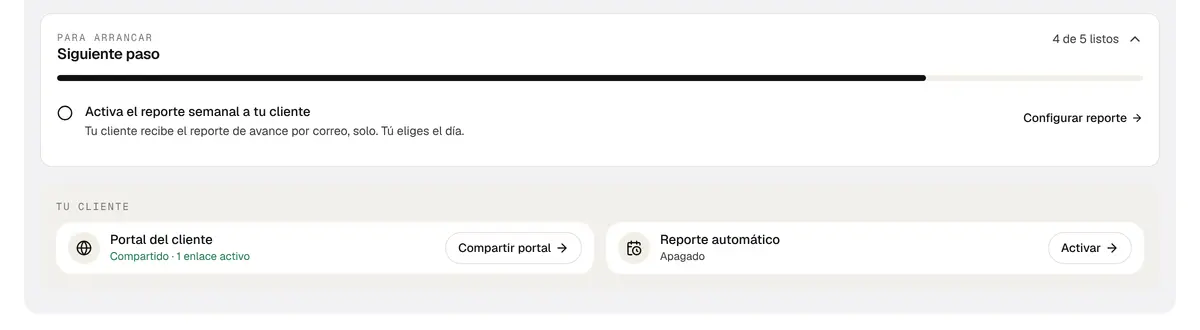
- Comparte el portal con tu cliente — desde el proyecto, configura qué ve (avance, bitácoras, fotos…) y mándale el link.
¿Tu obra ya empezó? (rescate)
No necesitas ordenar nada antes: al crear el proyecto elige "Ya empezó" y di a qué fecha reconstruimos el estado. Reúne lo que tengas — Excel de presupuesto, estimaciones y gastos, OCs en PDF, fotos de bitácoras físicas y el export del chat de WhatsApp de la obra (con o sin archivos) — y súbelo en modo histórico: entra en silencio, las bitácoras se folian por fecha, y TODO aterriza como borrador que tú revisas y confirmas. También puedes adjuntar los archivos directamente aquí en el chat con el clip 📎 y Log te abre el flujo de importación.
Importar una obra en curso, paso por paso, con Log
Si escribes «quiero importar una obra en curso» (o tocas el atajo "Importar una obra en curso" arriba del chat), Log te guía y arriba del chat aparece "Tu obra en LogUp · N de 6": un renglón por paso con su estado (pendiente, leyendo, por revisar, listo o lo dejaste para después). El orden: 1) la obra, desde su contrato en PDF ("Ya va avanzada" abre "Empezar desde el contrato" con "Ya empezó"; sin contrato, con el nombre y el tipo de contrato); 2) la fecha de corte (por omisión, hoy: lo de antes entra como historia, en silencio; si la obra ya existe, la pones ahí mismo en la tarjeta, en el renglón "Fecha de corte", con "Poner la fecha", sin salir de Log, y no puede ser después de hoy); 3) el presupuesto en Excel; 4) el programa (subes tu Excel o usas "Generar programa base" desde las partidas); 5) el chat de WhatsApp del grupo (Exportar chat; entra una bitácora por día, en borrador); 6) lo demás (estimaciones, gastos, órdenes de compra, fotos de bitácoras de papel). Cualquier paso menos la obra se puede dejar para "Después". Un renglón "por revisar" (dice "Revisar e importar" a la derecha) te lleva a Archivos importados para confirmar: Log nunca confirma por ti y nada con dinero se escribe solo. Al terminar: programa el reporte del viernes, comparte el portal con tu cliente y conecta tu WhatsApp con Log. Si eres administrador y tu despacho todavía no tiene obras, Log se abre solo con este guion la primera vez que entras (una sola vez). La tarjeta se oculta con la ✕.
Flujo típico de la primera semana
Proyecto creado → presupuesto por partidas (importado de Excel o capturado) → "Generar cronograma" crea el Gantt desde las partidas → bitácora diaria con fotos → portal compartido al cliente → el viernes, tu cliente ya vio el avance sin que le mandaras nada.
Actualizaciones de la app
Cuando hay versión nueva, la app avisa con un recuadro ("Hay una versión nueva de LogUp") con el botón Actualizar, que recarga con la versión nueva (en segundos; si el navegador tarda, recarga solo a los 4 segundos — ya no se queda en "Actualizando…"). Si tienes LogUp abierto en varias pestañas y actualizas en una, las demás muestran "LogUp se actualizó en otra pestaña" con el botón Recargar, y se recargan solas en su próxima pausa (de inmediato si la pestaña no está a la vista). LogUp busca versiones nuevas cada ~30 minutos y cada vez que regresas a la pestaña o a la ventana. Puedes actualizar de inmediato o seguir trabajando: si no lo atiendes, se aplica sola en tu próxima pausa — jamás mientras escribes, firmas, eliges un archivo sin enviar o tienes una ventana (diálogo) abierta; en ese caso espera a la siguiente pausa. "Más tarde" solo oculta el aviso; la actualización llega igual. En los portales públicos (cliente, socio) sale el mismo aviso; si no lo atienden, se aplica sola en su primera pausa a los 10 minutos. En la pantalla de inicio de sesión (y al volver de "Continuar con Google") la versión nueva se aplica sola, sin aviso: ahí no hay trabajo que perder. Si una parte de la app no carga porque el dispositivo tenía guardada una versión anterior, LogUp recarga una vez con la versión nueva (si vuelve a fallar, ya no recarga y muestra el error). "No pudimos terminar de entrar" aparece si, al volver de Google, la sesión no termina de abrir en ~8 segundos: Reintentar recarga (con la versión nueva si había una esperando) y Entrar con correo lleva al inicio de sesión con correo y contraseña. Si sigue pasando, cerrar otras pestañas o ventanas de LogUp en ese dispositivo y volver a intentar.
En qué funciona LogUp
En el navegador de cualquier computadora o celular al día, y como app instalada desde el navegador. En iPhone y iPad, desde iOS 15.4 (Safari o Chrome: en iPhone los dos usan el mismo motor). Si un iPhone con un iOS más viejo no puede abrirla, sale "No pudimos abrir LogUp en este navegador" con Reintentar (limpia lo guardado y recarga) y la indicación de actualizar iOS en Ajustes › General › Actualización de software; también trae la liga para escribirnos por WhatsApp y "Ver diagnóstico". En Android, con Chrome al día. Instalarla en el iPhone: el iPhone nunca ofrece "Instalar" por su cuenta, así que después de entrar, en un iPhone o iPad donde LogUp no está abierta desde su ícono, sale la hoja "Instala LogUp en tu iPhone" con 3 pasos: Compartir (el cuadro con la flecha hacia arriba; en Safari, en su barra —si no se ve, "⋯" y luego "Compartir"—; en Chrome, junto a la dirección) → Agregar a pantalla de inicio → Agregar. Desde otro navegador (Firefox, Instagram…) dice que la abras en Safari. "Ahora no" la deja de mostrar 7 días; "Ya la instalé", para siempre en ese navegador. Abierta desde el ícono va a pantalla completa, sin la barra del navegador, y te pueden llegar los avisos. En Android y en la computadora el navegador ofrece instalar solo (aviso "Instalar LogUp"). Si LogUp no abre o se queda cargando, la página logup.app/diagnostico (pública, sin iniciar sesión) junta lo que soporte necesita: la versión de LogUp, el sistema y el navegador, si está instalada o en el navegador, el service worker, el almacenamiento, el candado de la sesión, cuánto tarda en iniciar la sesión y en responder el servidor, los últimos errores al abrir y la última carga atorada (en qué paso se quedó). "Copiar diagnóstico" lo copia para pegarlo en el WhatsApp de soporte; "Limpiar y recargar" borra lo que el navegador guardó de LogUp (no cierra tu sesión) y vuelve a cargar. Si la app abre pero se queda cargando más de 12 segundos, la carga se cambia por "No pudimos abrir LogUp en este navegador" con Reintentar, Cerrar sesión y volver a entrar (borra la sesión guardada en ese navegador y lleva a iniciar sesión), WhatsApp y "Ver diagnóstico"; LogUp avisa solo a soporte. Si cargar tu empresa tarda más de 15 segundos sale "No pudimos cargar tu empresa" con Reintentar. Si la cuenta con la que entraste no está en ninguna empresa sale "Tu cuenta no está en ninguna empresa" con el correo con el que entraste: pasa cuando en ese navegador entraste con otro correo (cierra sesión y entra con el de tu empresa) o cuando te sacaron del equipo (pide a quien administra tu empresa que te invite otra vez). Si las actualizaciones en vivo no conectan, la app funciona igual y relee al volver a la pestaña.
El manual de uso
Todo lo que Log sabe de LogUp está también en el manual de uso, público y sin cuenta: logup.app/manual, con una página por parte de la app (Primeros pasos, Hoy, Proyectos y la obra por pestaña, Finanzas, Clientes y cotizaciones, Directorio, Ajustes, Log y WhatsApp, y los portales del cliente, del inversionista y del contratista). Es el mismo texto con el que contesta Log, así que nunca dicen cosas distintas. Cuando Log te explica cómo se hace algo, abajo de su respuesta sale "Ver en el manual", que abre esa parte del manual en otra pestaña. El enlace "Manual de uso" también está en el pie de logup.app.
Errores comunes
- Al importar, LogUp no lee Word (.docx/.doc) — conviértelo a PDF primero.
- Si no ves un módulo (p. ej. Finanzas), suele ser tu rol: los miembros internos no ven Finanzas ni Propuestas (propuestas y cotizaciones) por default.
- La prueba permite hasta 3 proyectos activos; al llegar al límite completa/pausa uno o elige un plan.
En qué plan vive
Todo lo anterior está incluido en la prueba (Pro: 30 días para los primeros 50 despachos; Básico, Despacho y Pro del 51 en adelante: 14 días). Básico, Pro y Despacho comparten los mismos módulos; cambian las obras activas, la IA del mes y el nivel de soporte. Usuarios y portales ilimitados en todos.
El chat de Log en la app
se usa como WhatsApp: en el teléfono ocupa toda la pantalla; arriba del campo están los atajos («¿Cómo van mis obras?», «Pendientes de hoy», «Registrar bitácora»…) hasta tu primer mensaje del día; mientras contesta dice «Log está escribiendo…»; cuando una respuesta lista tus obras, tocar el renglón te lleva a esa obra. Las notas de voz todavía no están.
Proyecto de ejemplo ("Casa de ejemplo")
En los espacios de trabajo nuevos, la primera vez que un administrador entra a Inicio LogUp crea un proyecto de ejemplo llamado "Casa de ejemplo", con la etiqueta Ejemplo: obra por administración con presupuesto por partidas, un subcontrato con su estimación, dos bitácoras firmadas con fotos, un estado de cuenta aprobado y el portal de su cliente, para que veas cómo se ve una obra completa. No cuenta contra el límite de proyectos de tu plan ni en los totales del Inicio ni en Finanzas, y sus cobros y pagos no se registran en tus cuentas (por eso no tiene "Marcar pagado" ni "Registrar pago"). Las tarjetas "Importa tu primer proyecto" y "Crear desde cero" siguen ahí mientras sea tu único proyecto. Bórralo cuando quieras: dentro del proyecto, en su aviso, botón "Borrar ejemplo" (o en el menú ⋯ de su tarjeta en Inicio). Solo un administrador lo borra, se borra completo con su portal y no vuelve a aparecer. Por WhatsApp Log no la usa: no sale en la lista de obras, no se registra en ella y no entra al resumen diario (son datos de muestra).