
Portal del cliente
Tu cliente ve su obra cuando quiera, con tu marca y sin cuenta. Tú decides qué ve.
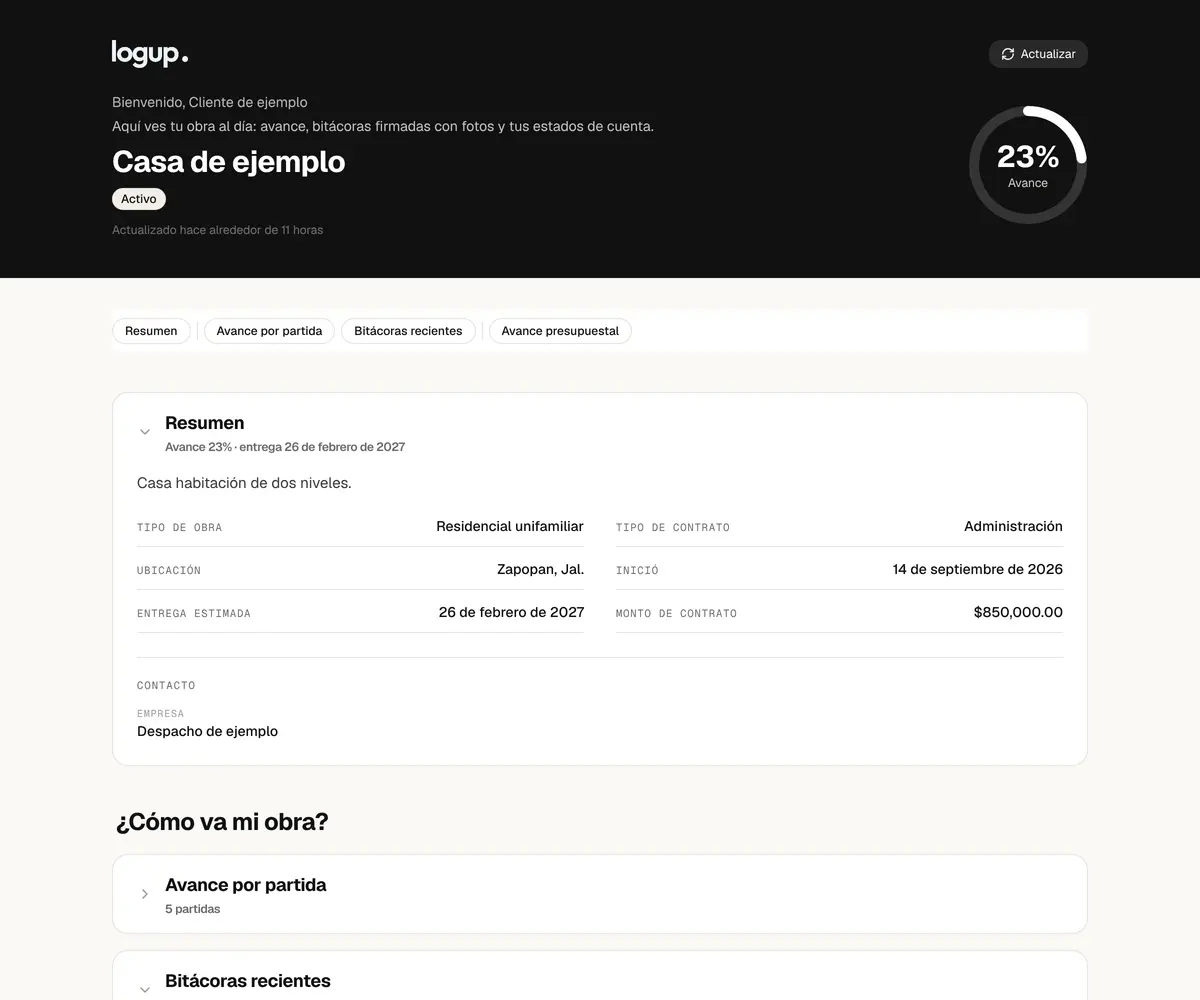
Qué puedes hacer aquí
- Equipo, Clientes (CRM) y Portal del cliente — invitaciones y roles (admin/interno) con permisos por persona, pipeline de clientes, el portal del cliente y el portal del inversionista (capital + uso de fondos), todos por link sin cuenta.
Invitar a alguien
correo y rol → "Crear invitación". La misma hoja enseña cómo mandarla (correo, WhatsApp, liga) y "Qué va a poder ver": lo de su rol, módulo por módulo (Proyectos, Finanzas, Empresa, Cotizaciones, Equipo). Cuando acepte, sus obras se ajustan tocándolo en Equipo › "Proyectos", y cada módulo en su ficha › "Permisos avanzados" (solo para internos). "Invitar a otra persona" deja la hoja en blanco para la siguiente, sin cerrarla.
Portal del cliente — qué es
Un link por proyecto para que tu cliente vea la obra sin crear cuenta. Lo compartes con copiar link, WhatsApp o correo con plantilla. Tú decides qué ve, sección por sección: avance, bitácoras, presupuesto, archivos (con o sin descargas), programa de obra, solicitudes, garantías, fotos, eventos, manual de la casa, inspecciones, estimaciones y ministraciones. Solicitudes en el portal: tu cliente escribe asunto y descripción; su nombre y el tipo (por defecto "Pregunta sobre el proyecto") van en "Más detalles" — si no pone nombre, se usa el del cliente de la liga. Un botón por archivo: cada archivo tiene un botón: un PDF se abre en otra pestaña; otro tipo de archivo se descarga (en otra pestaña, el portal no se cierra) solo si la liga permite descargas. Un plano tiene solo "Abrir". En el portal (y en las demás ligas que mandas: contratista, firmas) no aparecen el aviso de cookies ni "Instalar app". Archivos en el portal: arriba, "Lo más reciente" (los últimos 5 archivos); abajo, las carpetas cerradas, cada una con cuántos archivos tiene y la fecha del último — el cliente las abre con un clic y su dispositivo recuerda cuáles dejó abiertas. Dentro, cada archivo es una fila con su nombre completo, fecha, tamaño y abrir/descargar (descargar solo si el enlace lo permite). Si la obra tiene más de 20 archivos aparece un buscador (por nombre de archivo o carpeta). Una carpeta marcada "Oculta en el portal" (el ojo de la carpeta, en Archivos) no aparece, con todas sus subcarpetas y archivos. Los comprobantes de un estado de cuenta (las facturas, notas o tickets que adjuntas a un renglón) no aparecen en Archivos, estén visibles o no para el cliente: pertenecen a su estado de cuenta. El cliente puede crear solicitudes de cambio desde ahí si lo permites. Lleva la marca de tu despacho: logo, color, portada y mensaje de bienvenida.
Proyecto arquitectónico en el portal (obras en etapa de diseño)
Una obra puede estar en etapa de diseño (la que nace de una propuesta firmada) o en etapa de obra (todas las de siempre). Si el enlace del cliente tiene prendido "Proyecto arquitectónico" ("¿Qué ve el cliente?" → ¿Cómo va?; el nivel Básico lo prende), el portal muestra la sección "Proyecto": la etapa ("En diseño" / "En obra"), cada fase de diseño con su avance, sus fechas y su checklist (cada punto con ✓ o pendiente y los archivos de Papeles ligados — planos, renders — que el cliente abre ahí mismo) y, debajo, los "Entregables" de la fase: los archivos ligados a la fase (no a un punto) que el despacho deja visibles, con la misma descarga; si una fase no tiene, el bloque no sale. Mientras la obra está en diseño, el portal muestra "Proyecto" justo debajo del Resumen (el Resumen siempre va primero), ya abierta; cuando la obra arranca, la sección se queda como historia: se llama "Proyecto arquitectónico", va plegada y al final de "¿Cómo va mi obra?" (debajo de las secciones de la obra) — siempre que el interruptor esté prendido, sin importar la etapa ni si la obra nació de una propuesta. "Aprobar fase": en cada fase que el despacho marcó como Completada y que aún no se aprueba, el cliente toca "Aprobar fase", escribe su nombre (de 2 a 120 letras) y queda registrado "Aprobada el {fecha} por {nombre}", que también ves tú en el checklist de la fase. Una fase se aprueba una sola vez; si ya estaba aprobada, el portal lo dice y enseña quién la aprobó. Una fase pendiente o en curso no tiene el botón: dice "Podrás aprobarla cuando el despacho la marque como terminada" (una fase con checklist queda Completada sola cuando todos sus puntos están hechos; una sin checklist, márcala Completada en las Fases de la obra). Una fase vencida (su fecha de fin ya pasó y no está Completada) sale en rojo con "Vencida". Honorarios y pagos del proyecto: con "Honorarios del proyecto" prendido ("¿Qué ve el cliente?" → ¿Cuánto llevo?; el nivel Con dinero lo prende) el cliente ve el total de honorarios y cada pago de la propuesta (solo los honorarios de diseño que vienen de la propuesta, nunca los pagos de obra que agregues después de "Arrancar obra") con su concepto, monto, vencimiento y estado. Al convertir una propuesta en obra, su portal nace ya con "Proyecto" prendido (nivel Básico, sin honorarios ni pagos); para que tu cliente vea los honorarios y pagos, elige Con dinero. Sin esos interruptores, el portal se ve exactamente como siempre. Con el interruptor apagado, el portal no muestra "Proyecto". Si tu cuenta todavía no tiene activa la etapa de diseño, nada de esto aparece. En diseño, el anillo del encabezado del portal dice "Avance del proyecto": el promedio del % de las fases de diseño (cada fase pesa lo mismo; el % de cada una sale de su checklist o, sin puntos o fijado a mano, del % que se le puso) — el mismo número de la app, del chip "Avance" del Resumen y de los reportes —, no el avance de obra. Sin fases de diseño dice "—", nunca 0%. Al arrancar la obra vuelve a ser el Avance de siempre.
"Fases del proyecto" en el portal
(interruptor de Fases): cada fase con su avance, su estado y "x/y entregables" del mismo checklist que ves en Fases (lo que palomeas se ve igual en el portal), las vencidas en rojo y, entre Diseño y Entrega, una fila Obra con el avance de la OBRA: si el proyecto sigue en diseño dice Pendiente · 0 % · "Inicia al arrancar obra" (o, si la obra ya tenía avance y el proyecto regresó a diseño, Pendiente · N % · "obra en pausa"), nunca el avance del diseño; en obra, el avance de la obra de siempre. Si el portal todavía no sabe la etapa del proyecto, esa fila no sale.
Calendario de pagos en el portal: abonos, documentos y comprobantes
Con el Calendario de pagos prendido, cada pago del plan de cobro dice su monto, su vencimiento y su estado; si tiene abonos, se listan (fecha y monto) y el pago dice «Parcial» con lo abonado y el saldo. «Cobrado» del Calendario suma lo pagado, incluidos los abonos parciales (antes solo contaba los pagos completos), igual que el Plan de cobro y el Estado financiero. Bajo cada pago o bajo su abono, tu cliente ve los documentos que dejaste visibles (factura, recibo, comprobante) y los abre ahí mismo; los que ocultaste no salen. Los pagos de honorarios en «Proyecto» enseñan los mismos documentos. Si prendiste «Tu cliente puede subir comprobantes» («¿Qué ve el cliente?» → ¿Cuánto llevo?), cada pago pendiente tiene «Subir comprobante»: tu cliente elige el archivo (PDF, JPG o PNG, hasta 10 MB) y escribe su nombre; el monto (ya trae lo que falta por pagar), la fecha (hoy) y una nota van en "Más detalles", cuyo resumen le enseña el monto y la fecha que se mandarán. Lo que subió aparece en su pago con su estado: Por revisar (y la aclaración de que aún no cuenta como pagado), Recibido o Rechazado con el motivo que escribiste. Solo ve lo que subió por SU enlace. El comprobante nunca cuenta como pagado por sí solo: lo pagado cambia cuando registras el abono.
Comprobantes en estimaciones y estados de cuenta del portal
Con Estimaciones encendido y «Tu cliente puede subir comprobantes» prendido, en «Estimaciones y cambios al contrato» cada estimación aprobada (y la liberación del fondo) tiene «Subir comprobante», y en «Estados de cuenta» cada estado de cuenta con algo por pagar también; ahí, además, tu cliente puede escribir «¿A quién le pagaste?» (opcional). Mismo archivo (PDF, JPG o PNG, hasta 10 MB), nombre, monto, fecha y nota que en los pagos. Lo que subió aparece bajo el documento con su estado (Por revisar, Recibido o Rechazado con el motivo). Donde ya no hay nada por pagar (una estimación pagada, un estado de cuenta sin nada por pagar), en lugar del botón dice «Pagado» (con una palomita); los borradores, las aditivas/deductivas y las estimaciones de avance de una obra por administración no muestran nada, y sin el interruptor tampoco aparece «Pagado». El comprobante nunca marca nada pagado.
El panel del Portal (en la obra)
Arriba, el estado: la liga ("Activa · vence {fecha}"), si tu cliente abrió su portal ("Abrió su portal hace 2 h" / "Aún no abre su portal") y si vio su último reporte (solo cuenta cuando lo abre tu cliente con su liga; cuando tú o tu equipo lo abren, no cuenta). Botón principal "Mandar por WhatsApp", y "Copiar liga"; "Ver como cliente" y "Mandar por correo" son filas. "¿Qué ve el cliente?" — UN solo lugar. En el panel del Portal (administradores), la fila "¿Qué ve el cliente?" (con el nivel actual) abre todo lo que tu cliente ve de su portal, en una sola pantalla: arriba "Ver como cliente" (abre el portal de esa liga en otra pestaña), luego los atajos — Básico (avance, fotos y bitácoras) · Con dinero (+ estados de cuenta, presupuesto y pagos) · Todo (+ papeles, conversación y decisiones) — y abajo un interruptor por sección, agrupados por las 4 preguntas de tu cliente (¿Cómo va? · ¿Cuánto llevo? · ¿Qué tengo que hacer? · Mis papeles). Cada interruptor es independiente: prender o apagar uno no mueve a ningún otro; si los dejas a tu medida, arriba dice "Personalizado". Con el Proyecto arquitectónico activo en tu cuenta, Básico también prende "Proyecto arquitectónico" (fases, checklist y "Aprobar fase") y Con dinero también "Honorarios del proyecto"; esos dos no cambian el nombre del nivel. "Comparar contra el plan" no lo toca ningún nivel. El Presupuesto es uno por obra: su interruptor está en ¿Cuánto llevo? y lleva adentro cómo lo ve el cliente — "Solo el avance en %", "Resumen en pesos" o "Detalle por partida" — y, en detalle, "Renglones que ve" (la lista de conceptos con un interruptor cada uno, "Marcar todos" / "Ocultar todos"); el modo y los renglones valen para todas las ligas de esa obra (también las de socios). Prenderlo comparte el presupuesto de la obra y le da a esa liga su llave; apagarlo deja de compartirlo (nadie lo ve, ni sus montos en la ficha: presupuesto total, monto de contrato y honorarios de diseño — estos últimos solo cuando la obra tiene un monto fijo de honorarios; un porcentaje no se enseña al cliente). Elegir Con dinero o Todo también comparte el presupuesto de la obra. El "Calendario de pagos" ya NO depende del presupuesto: se prende solo, con su interruptor (los pagos de tu Plan de cobro). Si prendes Presupuesto y tu presupuesto aún no tiene montos, la fila te lo dice ("aún no tiene montos: tu cliente no verá esta sección hasta que los tenga"); el portal ya no pinta una tarjeta vacía "Aún sin publicar". Lo que todavía usa la llave de Presupuesto de la liga se dice bajo su interruptor: la curva S de "Avance de obra" y el Estado financiero de obras que no son por administración. Antes esto vivía en tres lugares ("Personalizar", "Presupuesto visible al cliente" y Presupuesto → Visibilidad); Presupuesto → Visibilidad ya no existe (sus ligas viejas abren «¿Qué ve el cliente?»), y el aviso de Conversación ("el cliente aún no ve esta conversación") lleva directo ahí. Qué ARCHIVOS ve se sigue decidiendo en Papeles (por carpeta o por archivo), y qué tareas, en cada tarea. "Tu cliente" guarda su nombre, correo, la bienvenida y la foto de portada; "Desactivar portal" pide confirmación. "Cambiar liga" (en "Tu cliente", con confirmación) le pone una liga nueva al MISMO portal: la que ya compartiste deja de funcionar al instante, pero lo que ve tu cliente, su nombre y su correo no cambian; mándale la nueva.
Código de acceso al portal
En el panel del Portal, "Pedir código de acceso": la primera vez que tu cliente abre su portal en un teléfono o una computadora, le pide un código de 6 números que le llega a su correo (el que guardaste en "Tu cliente"); con el código, ese dispositivo queda recordado 30 días. El código vence en 10 minutos y tiene 5 intentos; puede pedir otro. Sin el correo del cliente no se puede prender. Los portales nuevos lo traen prendido en cuanto tienen correo (si tu cliente aún no ha abierto su portal); lo apagas cuando quieras. Tú y tu equipo, con su sesión, ven el portal sin código ("Ver como cliente"). Los reportes (/reporte) no piden código. Si alguien ajeno tiene la liga, sin el código no ve nada; si crees que la liga se filtró, además cambia la liga: los dispositivos que ya tenían acceso lo pierden.
Avisarle a tu cliente que hay novedades
En el panel del Portal, "Avisar a {cliente}" arma un mensaje (lo puedes editar) y lo mandas por WhatsApp (eliges el chat) o por correo, con la liga de su portal. Además, el resumen diario por correo: si hay algo nuevo en su portal (bitácoras firmadas, fotos, mensajes tuyos, respuestas a sus solicitudes, estimaciones o estados de cuenta aprobados, archivos), le llega un correo al día como máximo (a las 9 de la mañana) con lo nuevo y la liga; si no hay nada nuevo, no le llega nada. Solo cuenta lo que tu cliente puede ver (los mismos interruptores del portal). En los portales nuevos viene prendido (manda solo si el portal tiene el correo de tu cliente); en los portales que ya existían arranca apagado y lo prendes tú. Se cambia en el panel ("Resumen diario por correo") y tu cliente puede darse de baja desde el mismo correo (la liga del pie, o el «Cancelar suscripción» de su app de correo). El WhatsApp automático todavía no: llega cuando aprueben el número de WhatsApp Business de LogUp.
Presupuesto en el portal: un interruptor, con su modo y sus renglones adentro
Que el cliente vea el presupuesto: el interruptor "Presupuesto" de "¿Qué ve el cliente?" (comparte el presupuesto de la obra y le da su llave a esa liga). Cómo lo ve se elige ahí mismo: "Solo el avance en %", "Resumen en pesos" o "Detalle por partida". En Detalle, cada RENGLÓN entra solo si está marcado en "Renglones que ve" (los renglones nacen ocultos; también se marcan con el ojo del formulario de cada concepto). Los modos % y Resumen usan el presupuesto COMPLETO (todas las filas que no son indirectos): un total parcial nunca se muestra como si fuera el completo. Si el cliente ve los totales pero no el detalle, casi siempre es que ningún renglón está marcado: la fila lo dice ("ningún renglón visible: ve los totales, sin el detalle"). Apagado es apagado: el portal no pinta nada de presupuesto (ni "Aún sin publicar"). El Calendario de pagos, las Estimaciones y estados de cuenta y el Estado financiero son secciones aparte, cada una con su interruptor (las estimaciones de formato anterior, de antes de las estimaciones 2.0, todavía salen solo si la obra comparte su presupuesto).
Bitácoras en el portal: solo FIRMADAS
El cliente ve únicamente bitácoras firmadas — la firma es el acto que declara "esto es registro, no borrador". Las fotos de la semana también salen solo de bitácoras firmadas. Si hay bitácoras en borrador o por revisar, el portal dice "hay N en preparación" en vez de una sección vacía, y la configuración del portal muestra el conteo "N de M firmadas" bajo el toggle de Bitácoras. Las tareas funcionan parecido pero POR TAREA: solo las marcadas "visible para el cliente" (casilla en cada tarea, apagada por default) aparecen en Seguimiento de actividades — la configuración del portal muestra cuántas están marcadas.
Fotos de la semana (portal)
La sección de fotos del portal agrupa automáticamente todas las fotos de las bitácoras por semana ("Semana del 20 de julio"), la más reciente primero; se ven las 8 más recientes y "Ver todas (N)" abre la hoja con todas. Al tocar una foto se abre a pantalla completa ("Cerrar" arriba, "3 de 12"; se recorren con las flechas, con ← → del teclado o deslizando); abajo dice de qué bitácora es y su fecha, y "Descargar" (arriba a la derecha) la baja. Para acercar: pellizca con dos dedos o toca dos veces (en la computadora, doble clic); acercada se arrastra, y "1×" la regresa. Las fotos de una bitácora se abren en el mismo visor. Salen en el mismo orden que en Obra › Fotos de la app (la más reciente primero). No hay que curar nada: cada foto que el equipo sube a una bitácora aparece sola en la semana que corresponde. Se activa con el toggle "Fotos de la semana" del enlace del portal.
Programa de obra (portal)
El cliente ve un cronograma de solo lectura con las partidas y los hitos (las actividades de cada partida no se le muestran por default: son el detalle de trabajo del despacho; el avance de cada partida es el de sus actividades, ponderado por días): barras con su % de avance (verde completada, negro en progreso, contorno gris sin iniciar), los hitos como diamantes sobre la línea de tiempo (verde completado, ámbar en riesgo), bandas por mes y la línea "Hoy". Debajo, la lista de hitos con su estado. Se activa con el toggle "Programa de obra".
Comparar contra el plan (portal)
Si congelaste una línea base del programa, puedes mostrarle al cliente el plan de referencia bajo cada barra del cronograma (las mismas barras que ve: partidas e hitos). Está apagado por default a propósito — es información que tú decides compartir — y se enciende con el toggle "Comparar contra el plan", que además requiere el toggle de Programa de obra. Cuando está encendido, el portal compara siempre contra el plan vigente (el que ya incluye los cambios aprobados), nunca contra el original, y lo dice con todas sus letras junto a la gráfica.
"Mostrar actividades" (portal)
Con "Programa de obra" prendido, el cliente (o el inversionista) ve en su programa las partidas con su avance y los hitos; cada actividad con sus fechas sale solo si prendes "Mostrar actividades", justo debajo de "Programa de obra" en "¿Qué ve el cliente?" (y en la configuración del portal de cada socio). Viene apagado, no cuenta para el nivel (Básico / Con dinero / Todo) y sin "Programa de obra" no se puede prender ("Necesita «Programa de obra»"). Con él apagado, la sección del portal dice cuántas partidas e hitos hay y aclara "Avance por partida: sale de sus actividades".
Libro cerrado vs libro abierto (qué número ve el cliente)
En obras a precio alzado o llave en mano (y las que no tienen tipo de contrato, que LogUp trata como precio alzado) el cliente nunca ve costo: el presupuesto del portal dice "Facturado" (lo cobrado en estimaciones de avance aprobadas o pagadas, por concepto), "Por facturar" en vez de "Restante", y la Curva S compara el plan contra el % del presupuesto ya facturado (por fecha de aprobación de cada estimación). La página pública de firma de una versión de presupuesto tampoco lleva el ejercido. En obras por administración, costo máximo garantizado u obra propia (libro abierto: el cliente paga el costo) todo sigue como abajo: "Ejecutado" y la curva de lo pagado.
"Ejecutado" del presupuesto en el portal (libro abierto)
Usa la misma matemática que el despacho ve en su tab Presupuesto (gastos ligados + subcontratos + estados de cuenta de obras por administración, con respaldo en el monto capturado; las estimaciones de avance no son costo y no suman) — no una suma aparte. Si el portal mostraba $0 con actividad real, era el cálculo viejo; hoy el número del cliente y el del despacho coinciden. Los gastos SIN concepto ligado no cuentan como ejercido en ninguna de las dos vistas.
Aviso "Novedades desde tu última visita" (hasta arriba del portal)
Si llegó algo desde la última vez que el cliente abrió su enlace en ese dispositivo, arriba de "Lo nuevo" sale un aviso con lo más importante en una línea y "Ver ›", que lo lleva a su sección (o a su detalle, igual que su renglón de "Lo nuevo"). El orden de importancia: un estado de cuenta nuevo (p. ej. "Nuevo estado de cuenta #6 · Aprobado · por pagar $144,103.63") > un pago registrado > un mensaje del equipo > una orden de cambio aprobada > sus solicitudes > bitácoras > archivos > fotos. Abajo cuenta lo demás ("y 3 cosas más: 2 archivos, 1 foto") con "Ver todo", que baja a "Lo nuevo". Con la "×" se cierra y no vuelve a salir hasta que llegue algo nuevo después de cerrarlo (se recuerda por dispositivo y por enlace). Si no hay nada nuevo, o es su primera visita, no sale. Un estado de cuenta cuenta como nuevo cuando ese dispositivo no lo había visto (aprobado o pagado desde la vez pasada). En el portal del inversionista sale igual, con su prioridad: distribución > aportación > lo demás. Usa la misma información y los mismos permisos que "Lo nuevo": no enseña nada que el enlace no deje ver.
"Lo nuevo" y "Escríbenos" (arriba del portal del cliente)
Justo debajo del encabezado, el portal del cliente enseña "Lo nuevo": una sola lista, lo más nuevo primero, de lo que tu empresa ya le comparte —archivos, órdenes de cambio aprobadas, sus solicitudes y su estado, bitácoras firmadas, fotos nuevas (una fila por día), pagos registrados, estados de cuenta pagados y mensajes del equipo—. Salen las 8 más recientes; "Ver todo (N)" abre la hoja con todas y los filtros Todo · Archivos · Cambios · Fotos · Pagos. Lo que llegó después de su visita anterior lleva un punto y el título dice "Lo nuevo · N desde tu última visita". Tocar un renglón abre su detalle (la orden de cambio, las fotos de ese día) o lleva a su sección. Solo entra lo que sus toggles ya le dejan ver. Debajo, "Escríbenos": "Escríbele al equipo" (con "N respuestas sin leer" si el equipo le escribió desde su última visita) lleva a la Conversación con el cursor listo, y "Enviar una solicitud" (si el enlace las permite). En el teléfono, el campo para escribir de la Conversación se queda abajo mientras la ves. Si el cliente vuelve a la pestaña después de un rato, el portal se actualiza solo. El portal del inversionista también abre con "Lo nuevo": lo de la obra que su enlace ya le deja ver (archivos, bitácoras, fotos, mensajes) más lo suyo —"Tu aportación" (sus aportaciones pagadas), "Distribución" (lo que se le repartió: retorno de capital, utilidad o venta secundaria), los documentos y las fotos del proyecto para socios—, con los filtros Todo · Archivos · Fotos · Dinero. Nunca salen costos ni márgenes de tu empresa: solo lo que su portal ya le enseña. Tocar una aportación o una distribución lleva a su sección; una foto abre el visor. "Escríbenos" también va arriba si su enlace tiene la Conversación encendida. Las fotos de la galería de socios abren el mismo visor del portal del cliente: con zoom (pellizcar o doble toque), pie de foto y "Descargar".
Cómo se ve el portal del cliente (secciones plegables, agrupadas por pregunta)
Debajo de "Lo nuevo" y "Escríbenos" va el Resumen y luego las secciones agrupadas en cuatro preguntas, cada una con su título: "¿Cómo va mi obra?" (proyecto arquitectónico —si la obra ya arrancó; en diseño va hasta arriba—, fases, avance por partida, fotos de la semana, bitácoras, programa de obra, hitos, seguimiento de actividades, próximas fechas, estado de cierre), "¿Cuánto llevo pagado y qué debo?" (estados de cuenta, estimaciones y cambios al contrato, estimaciones anteriores, presupuesto, avance financiero, estado financiero, calendario de pagos), "Lo que necesito decidir o firmar" (documentos por firmar, conversación, solicitudes, decisiones) y "Mis documentos" (documentos de tu proyecto, archivos, garantías, manual de la casa, pruebas de funcionamiento). Un grupo solo aparece si su enlace le deja ver al menos una de sus secciones; los toggles del enlace no cambian. "Lo que necesito decidir o firmar" sube hasta arriba (justo después del Resumen) cuando algo espera al cliente: una estimación o aditiva/deductiva aprobada sin firmar en una obra con la firma de conformidad encendida (salen en "Documentos por firmar", con "Revisar y firmar", que abre el mismo detalle), o un mensaje del despacho en la Conversación que el cliente no ha respondido y que llegó después de su última visita. El orden se decide al abrir el portal y no cambia mientras lo usa; si no hay nada pendiente, ese grupo va en tercer lugar. Hoy los estados de cuenta por firmar, las solicitudes y las decisiones no suben el grupo. Cada sección del portal es una tarjeta que se abre y se cierra con un clic en su título; el título muestra una línea de resumen (cuántos hay y la fecha más reciente, o el monto principal que la sección ya enseña). Arriba hay un índice fijo de chips para saltar a cualquier sección (también en el teléfono), en el orden de la página y con una rayita entre grupo y grupo. El portal se acuerda, en cada dispositivo y por enlace, de qué secciones dejó abiertas el cliente. Al volver, se abren solas las secciones con algo nuevo desde su última visita y llevan la etiqueta "Nuevo"; en la primera visita se abren el Resumen y la sección con la actividad más reciente. Fotos de la semana muestra solo las 8 más recientes en miniaturas chicas, agrupadas por semana, con "Ver todas (N)" para la rejilla completa; cualquier foto abre el visor a pantalla completa. Esto es solo presentación: el cliente ve exactamente la misma información que antes y los permisos del enlace no cambian.
Borrar un enlace del portal con firmas
Se puede: las firmas de conformidad que el cliente hizo con ese enlace (estados de cuenta, estimaciones, aditivas/deductivas) se conservan intactas; solo pierden la referencia al enlace borrado.
Estimaciones y cambios al contrato en el portal (obras que no son por administración)
Con Estimaciones encendido en el enlace del cliente, el portal muestra cada estimación aprobada o pagada, cada aditiva/deductiva aprobada y la liberación del fondo de garantía, con su total, "Ver detalle" (el mismo documento que el PDF) y "Descargar PDF". El detalle se abre a pantalla completa: arriba "Cerrar" y el nombre del documento (y "Firmado de conformidad por …" si ya se firmó); abajo "Firmar de conformidad" (si aplica) y "Descargar PDF". Si la obra tiene encendida la firma de conformidad, el cliente firma cada estimación o aditiva/deductiva desde el detalle (nombre, firma, "Revisé…"); queda la copia del documento con su huella y ya no cambia, y el despacho recibe un aviso y un correo. Las estimaciones de formato anterior siguen en su lista ("Estimaciones anteriores").
Estados de cuenta de obra en el portal
Con Estimaciones encendido en el enlace del cliente, las obras por administración muestran la sección "Estados de cuenta": cada estado de cuenta aprobado o pagado con su total del periodo, lo que falta por pagar y su estado. "Ver detalle" lo abre tal cual (secciones, renglones, resumen, pagos por beneficiario con su banco/CLABE, efectivo o cheque — el beneficiario es quien recibe el dinero: el titular de la cuenta destino, o la razón social del proveedor si no es transferencia) y "Descargar PDF" baja el mismo PDF que genera el despacho. En el teléfono, el detalle se ve en tarjetas: una por renglón (concepto completo, a quién se paga, cantidad × PU, importe, IVA, total, el estado de su pago —"Pagado", "Por pagar", "Pagado por el cliente"— y, si los hay, sus comprobantes, que llevan a la pestaña "Documentos"), agrupadas por sección con su subtotal, luego el resumen, los pagos y las notas; abajo, siempre a la vista, el total del periodo y lo por pagar. En computadora se ve el documento. Las dos muestran exactamente lo mismo. Si el despacho compartió documentos (facturas, notas, comprobantes de pago…), el detalle tiene la pestaña "Documentos": agrupados por beneficiario, con su tipo y el concepto del renglón cuando aplica, y un botón para abrir cada uno. Solo salen los que el despacho marcó visibles. Los borradores nunca aparecen. El cliente nunca ve notas internas, NSS de trabajadores, la etiqueta interna de las cuentas del despacho ni "con factura / sin factura": las filas del despacho dicen solo "Honorarios y gastos" o "Gastos", y si hay dos se distinguen por su cuenta o forma de pago (dentro de LogUp, el panel Por pagar sí separa con/sin factura). En la columna IVA de los renglones, lo que no lleva factura aparece como "—" (0% y Exento se dicen así); dentro de LogUp el editor sigue mostrando "S/F". El "Avance de costos" solo aparece si la obra muestra el presupuesto al cliente. Los enlaces de inversionista no ven estados de cuenta. Firma de conformidad: si la obra la tiene activada (Estimaciones → "Firma de conformidad del cliente"; apagada por omisión), en el detalle de un estado de cuenta aprobado aparece "Firmar de conformidad": el cliente escribe su nombre, firma (dibujada o subida) y marca "Revisé este estado de cuenta". LogUp guarda la firma con una copia del documento tal como estaba (totales, renglones con su IVA y a quién se paga) y su huella digital; firmado, el estado de cuenta ya no cambia ni regresa a borrador. El despacho recibe un aviso en la app y por correo. Sin la opción activada, el cliente no ve el botón.
Estado financiero (portal)
Un resumen consolidado para el cliente: contratado, cobrado, por cobrar y, si hubo, anticipo recibido, más la lista de pagos recibidos (estimaciones y ministraciones pagadas, la más reciente primero). Solo muestra dinero de cara al cliente (lo que te paga a ti); nunca costos, gastos ni pagos a subcontratistas. Se activa con "Estado financiero"; en obras que no son por administración usa además la llave de Presupuesto de la liga (la hoja lo dice bajo su interruptor cuando falta). En obras por administración el estado financiero solo necesita el toggle Estado financiero del enlace (no el de Presupuesto) y habla de estados de cuenta, no de contrato: total acumulado (la suma de los estados de cuenta aprobados), pagado, "Pagado directo por ti" (lo que el cliente le pagó directo a un proveedor, en su propia línea), por pagar — con el desglose a quién se le debe (el beneficiario tal como sale en los pagos) — y la lista por estado de cuenta (número, periodo, total, pagado, por pagar, con "Ver detalle"). Si la obra muestra presupuesto al cliente y el enlace tiene Presupuesto encendido, agrega el avance de costos (o solo porcentajes, según la obra). Nunca dice "con/sin factura". Ahí mismo, los documentos de formato anterior se llaman "Estados de cuenta anteriores".
Avance financiero / Curva S (portal)
Una gráfica de solo lectura que compara el plan (curva por fechas del proyecto) contra el % del presupuesto ya PAGADO (en libro cerrado: ya facturado, ver arriba) — solo gastos con estado pagado, acumulados por su fecha de pago, todo en porcentajes; el cliente nunca ve montos ni gastos sin pagar en esta sección. Cada pago es un punto en la curva (un solo pago también se ve). Si aún no hay gastos pagados, la sección lo dice en lugar de mostrar solo la línea del plan. Se activa con "Avance de obra"; la curva usa además la llave de Presupuesto de la liga (la hoja lo dice bajo su interruptor cuando falta). Avance por partida (las barras con el % de cada partida) también sale solo con "Avance de obra" encendido — con el toggle apagado, el cliente no lo ve.
Solicitudes del cliente — cómo se avisa
Cuando tu cliente envía una solicitud desde su portal, los administradores del workspace reciben un correo inmediato además de la notificación en la campana. Al responderla desde el proyecto, el cliente recibe tu respuesta por correo (al email de cliente del proyecto) y también la ve en su portal. Cada solicitud admite UNA respuesta — no se puede sobrescribir. Si el proyecto no tiene email de cliente, la respuesta se guarda igual y el cliente la verá al abrir su portal.
Conversación con el cliente
El portal tiene una Conversación por proyecto: un hilo directo entre el despacho y el cliente, con aviso por correo en ambos sentidos (los admins reciben correo cuando el cliente escribe; el cliente recibe correo cuando el despacho responde). Está apagada por default — se activa por proyecto en el enlace del portal (toggle "Conversación"). En el proyecto vive en Cliente y socios → "Conversación con el cliente" (solo administradores) — es distinta del hilo interno del Resumen, que el cliente nunca ve. Todo lo escrito ahí es visible para el cliente. Los mensajes pueden referenciar algo del proyecto (botón "¿Sobre qué?" junto al enviar): un archivo, una fase, una estimación, una bitácora o una solicitud — la referencia aparece como chip en el mensaje y al tocarla te lleva al elemento (en el portal, el cliente solo puede referenciar lo que su enlace le deja ver).
Avisos del portal en la campana (nuevo)
Lo que tu cliente hace en su portal te llega a la campana: aprobó una fase, descargó planos con la liga (uno al día por liga, no uno por archivo), apagó su resumen diario, subió un comprobante, te escribió en la Conversación y firmó un estado de cuenta. También te avisa cuando el reporte a tu cliente salió o no se pudo enviar (ese llega al momento, para que lo reenvíes). Van a los administradores del despacho y al dueño (la fase aprobada, la Conversación y las descargas de planos, también al equipo de la obra); a quien hizo la acción no se le avisa de lo suyo. Si apagas una categoría en tus preferencias de avisos (campana o correo), se respeta: no llega.
Decisiones en el portal
El registro de Decisiones del proyecto puede mostrarse al cliente en su portal (solo lectura): título, fecha, quién aprobó y estado (pendiente/implementada). Está apagado por default — se activa por proyecto en el enlace del portal (toggle "Decisiones"). Refuerza que todo queda registrado; el cliente no puede crear ni editar decisiones, solo verlas. En el despacho, las decisiones se capturan en el tab "Decisiones" del proyecto (solo administradores).
Documentos de tu proyecto (portal)
La sección "Documentos de tu proyecto" del portal lista los documentos pre-obra ligados a ese proyecto para que el cliente los abra: propuestas (firmadas, o importadas ya aceptadas fuera de LogUp), cotizaciones firmadas, documentos legales firmados y, nuevo, cuestionarios respondidos. Basta con que el documento esté vinculado al proyecto (propuestas/cotizaciones/cuestionarios se vinculan desde Propuestas; ver la sección de Propuestas). No depende de ningún toggle: si está ligado y firmado/respondido, aparece.
Flujo típico
Cliente en el CRM → propuesta enviada (la etapa avanza sola) → firmada → "Iniciar obra" → le compartes el portal → cada semana revisa avance y fotos solo.
Errores comunes
Si un interno no ve un módulo, revisa sus Permisos avanzados antes de pensar que es un bug. El link del portal es por proyecto (no por cliente). Si el cliente "no ve el presupuesto", seguramente esa sección está apagada en la configuración del portal.
En qué plan vive
Equipo y portal: todos los planes, con usuarios ilimitados y portales sin costo. El CRM de clientes está en todos los planes (también en las cuentas de antes que solo manejan propuestas).
Archivos en el portal del cliente (carpetas y planos)
Tu cliente ve sus archivos como en el iPhone: arriba "Lo más reciente", luego las carpetas (con cuántos archivos tienen y la fecha del último) y los archivos sueltos. Al entrar a una carpeta ve su ruta ("Archivos › Permisos › Licencias"; cada paso lo regresa ahí) y sus subcarpetas: las carpetas anidadas de Papeles salen igual. Cada carpeta respeta tu orden (Papeles → "Ordenar"); si no la ordenaste, lo más nuevo primero. Planos: una carpeta "Planos" con solo la revisión vigente de cada plano, en el orden de tu obra. Las revisiones anteriores no salen salvo que prendas "Mostrar revisiones anteriores" en ese enlace (Portal → "¿Qué ve el cliente?" → debajo de Archivos); entonces sale "Revisiones anteriores (N)" plegado debajo de cada plano. Abrir o descargar un plano queda registrado en la misma bitácora que la liga de planos (qué revisión y cuándo, y que fue desde el portal). "Nuevo": lo que tu cliente todavía no abre (archivos y planos) lleva la etiqueta "Nuevo" hasta que lo abre; tu vista previa no cuenta como suya. Si el enlace no permite descargas, el cliente puede abrir los PDF y planos pero no descargarlos. Las carpetas ocultas, los comprobantes y lo que está en la Papelera no salen.
El contratista manda sus documentos desde su liga
En su portal, "Tus documentos" enseña su REPSE, sus opiniones de cumplimiento (IMSS, SAT, INFONAVIT), fianzas y póliza con su estado (Por revisar, Aceptado o Rechazado con el motivo que escribiste) y cuándo vencen. Con "Mandar documento" se abre la hoja "Nuevo documento": elige qué documento es y adjunta un archivo (PDF o foto JPG, PNG o WEBP, hasta 10 MB); el número y las fechas de emisión y vencimiento van en "Más detalles". Entra "Por revisar" en el Directorio → el subcontratista → "Documentos", y al equipo de la obra le llega "Documento de un contratista": lo aceptas o lo rechazas con el motivo (el contratista lo ve en su liga y puede mandar otro). Un documento por revisar no cuenta para "Al corriente para pagar" hasta que lo aceptas. Límite: 10 por revisar a la vez y 20 al día por liga.
El contratista manda sus notas de gastos desde su liga
En su portal, "Notas de gastos" → "Subir notas": elige varias fotos o PDF a la vez (una por nota) y se abre una hoja con un renglón por nota donde, si quiere, escribe "¿Cuánto fue?" y "¿Qué compraste?"; si la tienda le dio factura, puede agregar su XML y LogUp lee de ahí el proveedor, el RFC, la fecha, el IVA y el total. "Mandar N notas" sube cada una por separado (si una falla, las demás siguen) y la misma nota dos veces no entra. En "Tus notas" ve cada una con su estado (Recibida, Aprobada, Rechazada con tu motivo, Pagada) y, en "Notas de gastos", el renglón "Te debemos" con el monto: lo aprobado que todavía no le pagas. Nada de esto es costo hasta que se aprueba. En la obra → Dinero → Gastos, el aviso "N notas por revisar · Revisar" abre cada nota con su foto: el residente de esa obra (o quien tenga Finanzas con "editar") corrige el total, la fecha, el proveedor, la partida y si es "Nota sin factura", y la aprueba (nace un gasto por pagar con "Lo pagó:
Reporte de obra (manual y automático)
El reporte ejecutivo del proyecto se genera a mano ("Generar un reporte ahora", en la hoja "Reporte automático") o solo, con el Reporte automático (semanal/quincenal/mensual, a los correos que configure el administrador); el cliente lo recibe por email y en un enlace público, los dos con el mismo contenido, en este orden: el avance físico contra el programado («A tiempo» o «Atrasada N días»: los días que lleva atrás del Programa de obra, con la misma regla de 5 puntos de siempre) y el próximo hito (nunca uno fechado antes de que empiece su actividad en el Programa: si un hito quedó antes de su actividad, se toma el siguiente — corrige su fecha en el Programa de obra); «Esta semana», 3 a 5 viñetas que escribe la IA SOLO con las bitácoras firmadas, sin dinero ni porcentajes (el avance solo sale del Programa); las fotos del periodo (6 en el correo, todas en el enlace); el programa (lo terminado, en curso y atrasado del periodo); «Tu dinero» solo con el doble consentimiento de abajo (contratado, lo que ha pagado a tu empresa —con el nombre de tu empresa—, lo que falta y el próximo pago); «Lo que necesitamos de ti» (estados de cuenta o estimaciones por firmar, fases de diseño por aprobar, pagos vencidos, dudas y solicitudes que le tocan al cliente; cada una con la liga a su portal y solo si su portal muestra esa sección); «Próxima semana» (del Programa de obra, sin IA) y el botón «Abrir mi portal». Lleva el logo y el color de tu empresa. Los reportes de antes de este cambio se siguen viendo como antes (portada, resumen, avance por partidas, seguimiento, bitácoras y fotos). Solo lleva bitácoras firmadas (con sus fotos e incidentes); las que no están firmadas no se publican y el reporte dice "N bitácoras en preparación". Si en el periodo no hay ninguna firmada, el reporte automático no sale (los administradores reciben antes un recordatorio para firmar). Indicadores: Bitácoras (firmadas en el período), Jornadas-persona (la suma de personas de cada día: 6 personas dos días = 12), Hombre-hora (personas × horas de cada día) e Incidentes. Los reportes generados antes de este cambio conservan sus números y los muestran como "Personal" y "Horas". No incluye dinero por default: ni presupuesto interno, ni ejercido, ni monto de contrato — el enlace es anónimo y reenviable. Si el reporte de un cliente muestra avance pero no cifras, eso es lo esperado, no un error. Excepción con doble consentimiento: si el administrador activa "Incluir monto de contrato" en el Reporte automático Y el portal del cliente muestra el presupuesto (todos sus enlaces activos), el reporte agrega una página con el monto de contrato y el avance físico — jamás el presupuesto interno ni el ejercido. Si cualquiera de los dos interruptores está apagado, no salen cifras.